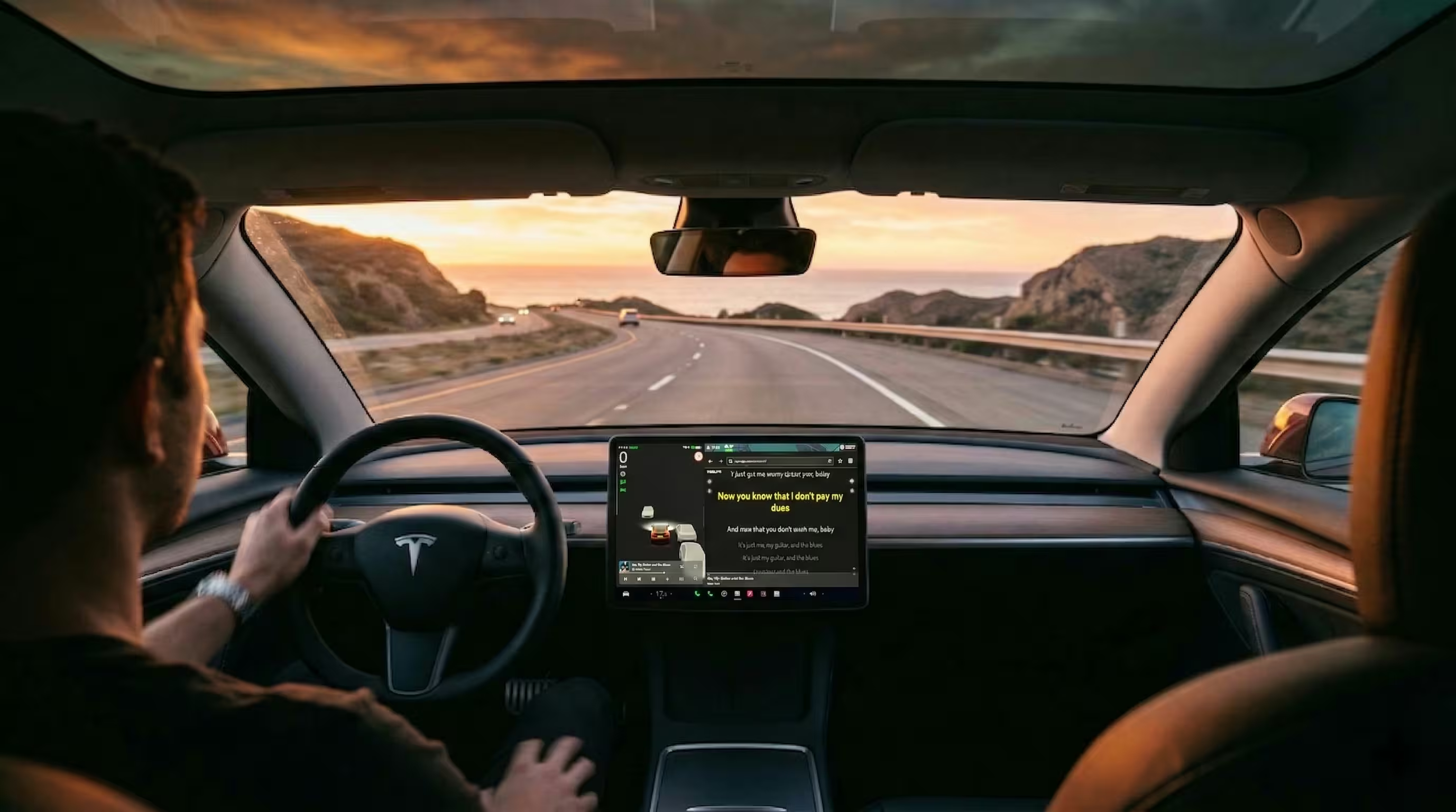
Wenn Sie Spotify-Songtexte auf dem Display Ihres Tesla sehen möchten, ist dies die schnellste funktionierende Methode: Öffnen Sie app.teslyr.com im Tesla-Browser, melden Sie sich über Teslas offiziellen Authentifizierungsablauf für Drittanbieter an, starten Sie Spotify im Fahrzeug und lassen Sie TesLyr die zeitsynchronen Songtexte auf den Touchscreen laden. Weder auf Ihrem Smartphone noch im Auto müssen Sie eine App installieren; die Einrichtung dauert normalerweise nur wenige Minuten.
Warum das für die meisten Tesla-Fahrerinnen und -Fahrer nötig ist, hat einen einfachen Grund: Tesla bietet nicht für alle Musikquellen und Märkte zuverlässig ein universelles Erlebnis mit zeitsynchronen Songtexten. Selbst wenn Spotify im Auto einwandfrei läuft, erscheinen auf dem Hauptdisplay des Tesla möglicherweise keine Songtexte. TesLyr schließt diese Lücke, indem es direkt im Tesla-Browser ausgeführt wird und zeitsynchrone Songtexte zum aktuell laufenden Titel anzeigt.
TesLyr ist eine installationsfreie Tesla-Browser-App, die zeitsynchrone Songtexte aus mehreren Musikquellen auf den Tesla-Touchscreen bringt. Sie nutzt die sichere Tesla-Authentifizierung und ist datenschutzbewusst mit reinem Lesezugriff konzipiert.
Schnellstart: Spotify-Songtexte am schnellsten im Tesla anzeigen
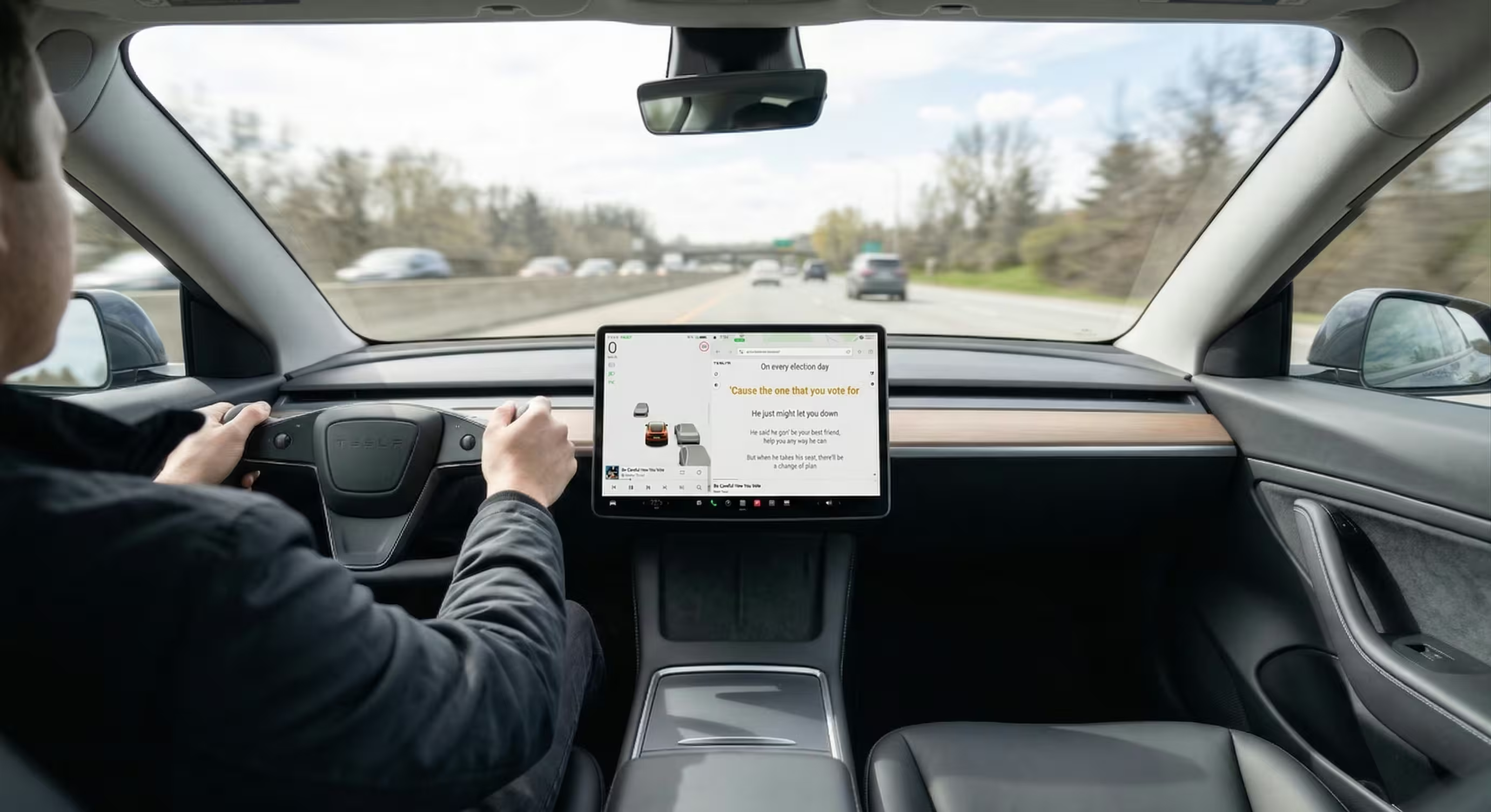
Wenn Sie nach „Tesla Spotify Songtexte“ oder „Spotify-Songtexte im Tesla anzeigen“ gesucht haben, folgt hier die Kurzfassung:
- Vergewissern Sie sich, dass der Browser Ihres Tesla moderne Web-Apps ausreichend unterstützt – in der Regel ab MCU2.
- Öffnen Sie auf dem Tesla-Display den Browser.
- Rufen Sie
app.teslyr.comauf. - Melden Sie sich über Teslas offiziellen Authentifizierungsablauf für Drittanbieter an.
- Spielen Sie in Ihrem Tesla einen Titel über Spotify ab.
- Warten Sie einen Moment, während TesLyr den Titel erkennt und zeitsynchrone Songtexte lädt.
Damit ist die Einrichtung von Spotify-Songtexten im Tesla für die meisten Fahrerinnen und Fahrer abgeschlossen.
Vor dem Start: Kompatibilität von Tesla-Modell und Browser
Bevor Sie Spotify-Songtexte auf dem Tesla-Display einrichten, sollten Sie zwei Dinge prüfen: die Fahrzeuggeneration und das Verhalten des Browsers.
TesLyr ist für Tesla-Fahrzeuge mit MCU2 oder neuer vorgesehen, also im Allgemeinen für Modelle ab 2018. Dazu gehören die meisten Fahrzeuge der Baureihen Model S, Model 3, Model X, Model Y und Cybertruck. Fahrzeuge mit MCU1 sollten nicht als unterstützt betrachtet werden.
Einige praktische Hinweise sind dabei wichtig:
- TesLyr läuft im Tesla-Browser und ist keine im Tesla integrierte App.
- Sie müssen nichts auf Ihrem Smartphone installieren.
- Sie müssen nichts im Fahrzeug installieren.
- Regionale Browserbeschränkungen können Verfügbarkeit und Nutzungserlebnis beeinflussen, insbesondere während der Fahrt.
- Spotify sollte in Ihrem Tesla bereits funktionieren, bevor Sie Probleme mit den Songtexten untersuchen.
Wenn der Browser Ihres Tesla Webseiten normal öffnen kann und die Anmeldung erfolgreich ist, steht der Einrichtung in der Regel nichts im Weg.
Schritt 1: app.teslyr.com im Browser Ihres Tesla öffnen
Beginnen Sie im Fahrzeug:
- Öffnen Sie den Tesla-Browser auf dem zentralen Display.
- Geben Sie
app.teslyr.comein. - Warten Sie, bis die Seite vollständig geladen ist.
Das ist wichtig, weil TesLyr speziell für die Browserumgebung von Tesla entwickelt wurde. Genau dadurch kommt das Erlebnis ohne Installation aus. Statt sich auf eine Smartphone-App zu verlassen, die Songtexte an anderer Stelle anzeigt, bringt TesLyr sie dorthin, wo Sie sie sehen möchten: auf den Tesla-Touchscreen.
Wenn Sie Spotify-Songtexte auf dem Tesla-Display suchen, ist das der entscheidende Unterschied. Die Songtexte werden nicht von Ihrem Smartphone gespiegelt, sondern im Browser auf dem fahrzeugeigenen Display geladen.
Profi-Tipp
Wenn Sie TesLyr häufig verwenden, speichern Sie app.teslyr.com im Browser als Favoriten oder Lesezeichen. So erreichen Sie die Seite später schneller.
Schritt 2: Über Teslas offizielle Drittanbieter-Authentifizierung anmelden
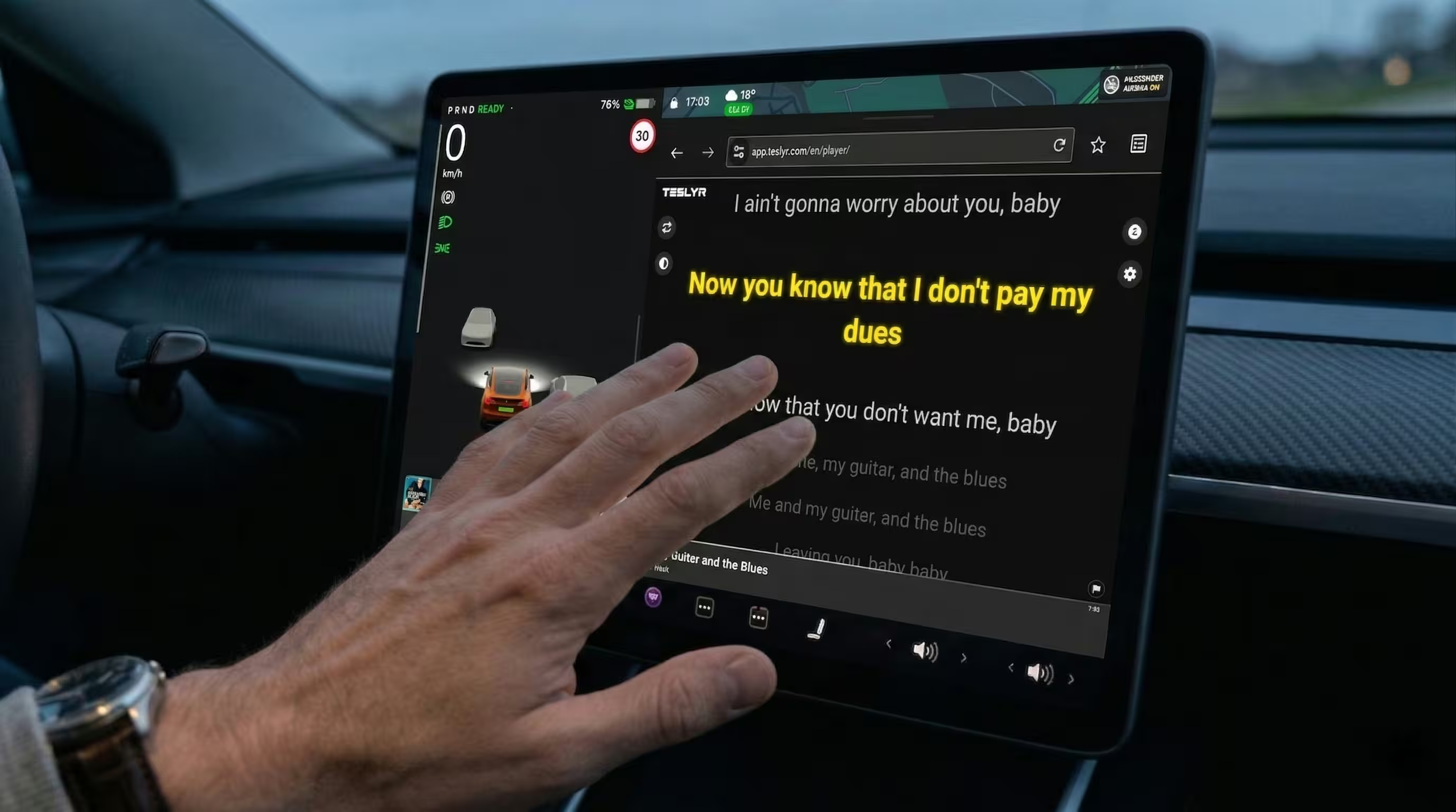
Sobald die Seite geladen ist, fordert TesLyr Sie auf, Ihr Tesla-Konto zu verbinden.
Dieser Schritt ist für die Funktion und für das Vertrauen gleichermaßen wichtig. TesLyr nutzt Teslas offiziellen und sicheren Authentifizierungsablauf für Drittanbieter. Ihr Tesla-Passwort wird nicht an TesLyr weitergegeben.
Konkret bedeutet das:
- Sie geben Ihr Tesla-Passwort nicht direkt in TesLyr ein.
- TesLyr fordert ausschließlich Lesezugriff auf die Mindestmenge an Daten an, die zum Erkennen des aktuellen Titels und zum Anzeigen der Songtexte erforderlich ist.
- TesLyr greift nicht auf Standortdaten zu.
- TesLyr greift nicht auf Fahrdaten zu.
- TesLyr greift nicht auf die Fahrzeugsteuerung zu.
Dieses Datenschutzmodell ist ein wichtiger Grund dafür, dass viele Tesla-Fahrerinnen und -Fahrer eine browserbasierte Songtextlösung improvisierten Behelfslösungen vorziehen.
Was Sie bei der Anmeldung erwartet
Die Anmeldung ist normalerweise unkompliziert:
- Tippen Sie in TesLyr auf die Anmeldeschaltfläche.
- Durchlaufen Sie Teslas offiziellen Authentifizierungsablauf für Drittanbieter.
- Kehren Sie nach abgeschlossener Autorisierung zu TesLyr zurück.
Danach sollte Ihre Sitzung bereit sein, die aktuell wiedergegebene Musik zu erkennen.
Schritt 3: Musik über Spotify in Ihrem Tesla abspielen
Öffnen Sie nun Spotify in Ihrem Tesla und spielen Sie wie gewohnt einen Titel ab.
Dabei kann es sich um die integrierte Spotify-Funktion des Fahrzeugs handeln. Entscheidend ist, dass der Tesla den Titel aktiv abspielt. So kann TesLyr die für die Identifizierung erforderlichen Mindestinformationen zur aktuellen Wiedergabe auslesen.
Für ein möglichst reibungsloses Ergebnis bei der ersten Einrichtung:
- Wählen Sie einen bekannten Titel, für den zeitsynchrone Songtexte allgemein verfügbar sind.
- Lassen Sie ihn mehrere Sekunden laufen.
- Lassen Sie TesLyr während des Tests im Browser geöffnet.
Jetzt sind Sie nur noch einen kleinen Schritt davon entfernt, Spotify-Songtexte auf dem Tesla-Display zu sehen.
Schritt 4: TesLyr den aktuellen Titel erkennen und zeitsynchrone Songtexte laden lassen
Sobald Spotify läuft, versucht TesLyr, den aktuellen Titel zu erkennen und die zeitsynchronen Songtexte dazu abzurufen.
Im besten Fall geschieht das wie von selbst:
- Der aktuelle Titel wird erkannt.
- Die Songtexte werden auf dem Tesla-Display geladen.
- Die Zeilen laufen synchron zum Song weiter.
Das ist das TesLyr-Erlebnis im Kern: Endlich erscheinen Songtexte in Ihrem Tesla, ohne zusätzliche Hardware, eine improvisierte Smartphone-Halterung oder die Installation einer separaten App im Fahrzeug.
Der Unterschied zum integrierten Verhalten von Tesla
Tesla bietet ein leistungsfähiges Audioerlebnis im Auto, aber kein zuverlässig universelles Songtexterlebnis für alle Quellen, Märkte und Wiedergabewege. Spotify mag verfügbar sein, doch mit zeitsynchronen Songtexten auf dem Hauptdisplay können Fahrerinnen und Fahrer nicht in jeder Situation rechnen.
TesLyr wurde gezielt entwickelt, um diese Lücke auf praktische Weise zu schließen.
Was tun, wenn der Titel läuft, aber keine Songtexte erscheinen?
Wenn Spotify läuft, die Songtexte aber noch nicht angezeigt werden, sollten Sie nicht sofort von einem Defekt ausgehen. Meist liegt es an einem von wenigen typischen Einrichtungs- oder Erkennungsproblemen.
1. Ein paar Sekunden länger warten
Titelerkennung und Songtextabgleich sind schnell, aber nicht jeder Titel erscheint sofort. Lassen Sie den Song einen kurzen Moment laufen, bevor Sie weitere Fehler suchen.
2. Prüfen, ob TesLyr noch im Browser geöffnet ist
Falls Sie den Browser verlassen haben oder die Seite neu geladen wurde, kehren Sie zu app.teslyr.com zurück und prüfen Sie, ob die Sitzung noch aktiv ist.
3. Einen anderen Titel ausprobieren
Einige Songs lassen sich leichter zuordnen als andere, insbesondere beim ersten Test. Liveversionen, Remixe, wenig bekannte regionale Veröffentlichungen und Titel mit ungewöhnlichen Metadaten können schwieriger korrekt erkannt werden.
Spielen Sie testweise einen bekannten Studiotitel ab und prüfen Sie, ob dabei Songtexte erscheinen.
4. Browserseite aktualisieren
Ein Neuladen kann helfen, wenn die Browsersitzung nicht mehr reagiert oder nach der Anmeldung nicht vollständig initialisiert wurde.
5. Abschluss der Tesla-Authentifizierung prüfen
Wurde die Kontoverbindung unterbrochen, besitzt TesLyr möglicherweise nicht den erforderlichen Zugriff, um die Mindestinformationen zur aktuellen Wiedergabe auszulesen.
6. Regionale Browserbeschränkungen berücksichtigen
Das Verhalten des Tesla-Browsers kann sich je nach Markt und Softwareumgebung unterscheiden. Gelten in Ihrer Region Browserbeschränkungen, kann dies beeinflussen, wie gut webbasierte Werkzeuge im geparkten Fahrzeug oder während der Fahrt funktionieren.
7. Prüfen, ob Ihr Fahrzeug unterstützt wird
TesLyr ist für Fahrzeuge mit MCU2 oder neuer vorgesehen. Bei einem älteren Tesla mit MCU1 sollten Sie nicht mit demselben Unterstützungsumfang rechnen.
So funktioniert TesLyr mit Bluetooth, Musik vom USB-Stick und anderen Quellen
Einer der größten Vorteile von TesLyr ist, dass die App nicht auf eine einzelne Musikquelle beschränkt ist. Dieser Artikel konzentriert sich zwar auf Spotify-Songtexte im Tesla, doch TesLyr ist für die Musikquellen konzipiert, die ein Tesla bereits wiedergeben kann.
Dazu gehören:
- Spotify
- Apple Music
- TIDAL
- Bluetooth-Audio von einem Smartphone
- Musik von einem verbundenen USB-Stick
Das ist wichtig, weil Standard-Bluetooth-Audio normalerweise keine Songtextdaten an das Fahrzeug überträgt. Selbst wenn Spotify, Apple Music oder eine andere App auf Ihrem Smartphone Songtexte anzeigt, werden diese über Bluetooth in der Regel nicht an das Tesla-Display weitergegeben.
TesLyr geht das Problem anders an. Statt von der Audioquelle zu erwarten, dass sie selbst Songtexte an das Auto sendet, liest TesLyr die zur Identifizierung des laufenden Titels erforderlichen Mindestinformationen aus und lädt anschließend die zeitsynchronen Songtexte im Tesla-Browser.
Schneller Vergleich der Musikquellen
| Musikquelle | Zeigt Tesla normalerweise universell zeitsynchrone Songtexte? | Kann TesLyr helfen? | Hinweise |
|---|---|---|---|
| Im Tesla integrierte Spotify-App | Nicht in allen Märkten und Situationen zuverlässig | Ja | Besonders gut für die Einrichtung von Spotify-Songtexten im Tesla geeignet |
| Apple Music im Tesla | Nicht universell | Ja | Vergleichbare Einrichtung im Tesla-Browser |
| TIDAL im Tesla | Nicht universell | Ja | Abhängig von Titelerkennung und Verfügbarkeit der Songtexte |
| Bluetooth vom Smartphone | Normalerweise nicht | Ja | Bluetooth-Audio überträgt in der Regel keine Songtextdaten |
| Musik vom USB-Stick | Normalerweise nicht | Ja | Praktisch für lokale Musiksammlungen |
Wegen dieser breiteren Kompatibilität speichern viele TesLyr als Lesezeichen, selbst wenn sie die App ursprünglich bei der Suche nach Spotify-Songtexten im Tesla entdeckt haben.
Warum der Browseransatz die schnellste praktische Lösung ist
Für Tesla-Fahrerinnen und -Fahrer zählen Schnelligkeit und Einfachheit. Wenn Songtexte möglichst rasch auf dem Display erscheinen sollen, bietet der browserbasierte Ansatz mehrere echte Vorteile.
Keine Installation
Sie müssen weder eine App im Fahrzeug noch eine Begleit-App auf Ihrem Smartphone installieren. Öffnen Sie einfach den Tesla-Browser und rufen Sie app.teslyr.com auf.
Nutzt das Display, auf das es Ihnen ankommt
Songtexte auf dem Smartphone sind praktisch, erscheinen aber nicht auf dem Tesla-Display. TesLyr wurde gezielt für das Bildschirmerlebnis im Fahrzeug entwickelt.
Funktioniert mit mehr als einer Wiedergabemethode
Eine Lösung nur für im Tesla integrierte Quellen würde alle außen vor lassen, die über Bluetooth oder einen USB-Stick Musik hören. TesLyr ist gerade deshalb hilfreich, weil nicht alle Tesla-Fahrerinnen und -Fahrer auf dieselbe Weise Musik hören.
Passt besser zur tatsächlichen Tesla-Nutzung
Tesla-Fahrerinnen und -Fahrer wechseln häufig zwischen Spotify, Apple Music, Bluetooth, Podcasts und lokalen Dateien. Ein Browserwerkzeug, das sich in diesen Ablauf einfügt, ist oft praktischer, als darauf zu warten, dass jede Quelle Songtexte von Haus aus unterstützt.
Datenschutz: Lesezugriff, keine Weitergabe des Tesla-Passworts, kein Zugriff auf Standort oder Fahrzeugsteuerung
Jeder Artikel über die Einrichtung von Spotify-Songtexten im Tesla sollte den Datenschutz klar erläutern, denn die Verbindung mit dem Tesla-Konto wirft naturgemäß Fragen auf.
Das sind die entscheidenden Fakten:
- TesLyr nutzt Teslas offiziellen und sicheren Authentifizierungsablauf für Drittanbieter.
- Ihr Tesla-Passwort wird nicht an TesLyr weitergegeben.
- TesLyr fordert ausschließlich Lesezugriff auf die Mindestmenge an Daten an, die für die Songtextanzeige erforderlich ist.
- TesLyr greift nicht auf Standortdaten zu.
- TesLyr greift nicht auf Fahrdaten zu.
- TesLyr greift nicht auf die Fahrzeugsteuerung zu.
Diese Kombination ist bedeutsam. Das Produkt ist für den Songtext-Anwendungsfall mit dem kleinstmöglichen praktischen Zugriffsmodell ausgelegt, nicht mit einem umfassenden Kontozugriff, der nichts mit der Musikanzeige zu tun hat.
Kostenloser Tarif und Premium-Preise
Wenn Sie TesLyr vor einem Abonnement ausprobieren möchten, steht ein kostenloser Tarif zur Verfügung.
Aktuelle öffentliche Preise
- Kostenloser Tarif: 4 Titel pro Tag Premium ist monatlich oder jährlich verfügbar. Den aktuellen Preis für Ihren Standort finden Sie auf der Preisseite.
Für einen ersten Test von Spotify-Songtexten auf dem Tesla-Display reicht der kostenlose Tarif aus, um die Einrichtung in Ihrem Fahrzeug zu prüfen. Für eine regelmäßige tägliche Nutzung ist einer der Premium-Tarife sinnvoller.
Häufig gestellte Fragen (FAQ)
Zeigt Tesla Spotify-Songtexte von Haus aus auf dem Hauptdisplay an?
Nicht zuverlässig als universelle Funktion. Tesla bietet eine leistungsfähige Musikwiedergabe, doch auf zeitsynchrone Songtexte auf dem Hauptdisplay können sich Fahrerinnen und Fahrer nicht in allen Märkten, bei allen Quellen und in allen Situationen verlassen.
Wie lassen sich Spotify-Songtexte am schnellsten in einem Tesla anzeigen?
Öffnen Sie den Tesla-Browser, rufen Sie app.teslyr.com auf und melden Sie sich über Teslas offiziellen Authentifizierungsablauf für Drittanbieter an. Starten Sie Spotify im Fahrzeug und lassen Sie TesLyr den Titel erkennen und die Songtexte laden.
Muss ich eine App installieren?
Nein. TesLyr kommt ohne Installation aus und läuft direkt im Tesla-Browser.
Funktioniert TesLyr nur mit Spotify?
Nein. TesLyr ist für im Tesla integrierte Musik-Apps wie Spotify, Apple Music und TIDAL sowie für Bluetooth-Audio und Musik vom USB-Stick vorgesehen.
Funktioniert TesLyr in jedem Tesla?
TesLyr ist für Tesla-Fahrzeuge mit MCU2 oder neuer vorgesehen, im Allgemeinen also ab 2018. Dazu gehören die meisten Fahrzeuge der Baureihen Model S, Model 3, Model X, Model Y und Cybertruck. TesLyr sollte nicht als mit MCU1-Fahrzeugen kompatibel beschrieben werden.
Warum erscheinen die Songtexte der Spotify-App meines Smartphones über Bluetooth nicht auf dem Tesla-Display?
Standard-Bluetooth-Audio überträgt normalerweise keine Songtextdaten an das Fahrzeug. Ihr Smartphone kann die Songtexte zwar lokal anzeigen, doch diese Songtextebene wird in der Regel nicht an das Tesla-Display weitergegeben.
Ist es sicher, mein Tesla-Konto zu verbinden?
TesLyr nutzt Teslas offiziellen und sicheren Authentifizierungsablauf für Drittanbieter. Ihr Tesla-Passwort wird nicht an TesLyr weitergegeben, und das Produkt fordert ausschließlich Lesezugriff auf die Mindestmenge an Daten an, die für die Songtextanzeige benötigt wird.
Greift TesLyr auf meinen Standort zu oder steuert es das Fahrzeug?
Nein. TesLyr greift weder auf Standort- oder Fahrdaten noch auf die Fahrzeugsteuerung zu.
Kann ich TesLyr während der Fahrt verwenden?
TesLyr gibt an, während der Fahrt zu funktionieren. Regionale Einschränkungen des Tesla-Browsers können Verfügbarkeit und Nutzungserlebnis jedoch beeinflussen. Das tatsächliche Verhalten kann von Ihrer Region und Browserumgebung abhängen.
Was kann ich tun, wenn weiterhin keine Songtexte erscheinen?
Probieren Sie einen bekannteren Titel aus, lassen Sie ihn einige Sekunden länger laufen, laden Sie die Browserseite neu, prüfen Sie den erfolgreichen Abschluss der Anmeldung und vergewissern Sie sich, dass Ihr Tesla mit MCU2 oder neuer ausgestattet ist.
Fazit
Wenn Sie Spotify-Songtexte schnell in Ihrem Tesla nutzen möchten, ist die einfachste zugleich die praktischste Methode: Verwenden Sie ein browserbasiertes Songtextwerkzeug, das speziell für Tesla entwickelt wurde. Öffnen Sie app.teslyr.com, verbinden Sie Ihr Konto über Teslas offiziellen Authentifizierungsablauf, spielen Sie Spotify ab und lassen Sie die Songtexte auf das Display laden, das Sie ohnehin jeden Tag verwenden.
Für Tesla-Fahrerinnen und -Fahrer löst das das eigentliche Problem: nicht einfach Songtexte irgendwo, sondern zeitsynchrone Songtexte auf dem Tesla-Display selbst – ohne Installation, mit breiter Unterstützung verschiedener Musikquellen und einem datenschutzbewussten Konzept mit reinem Lesezugriff.