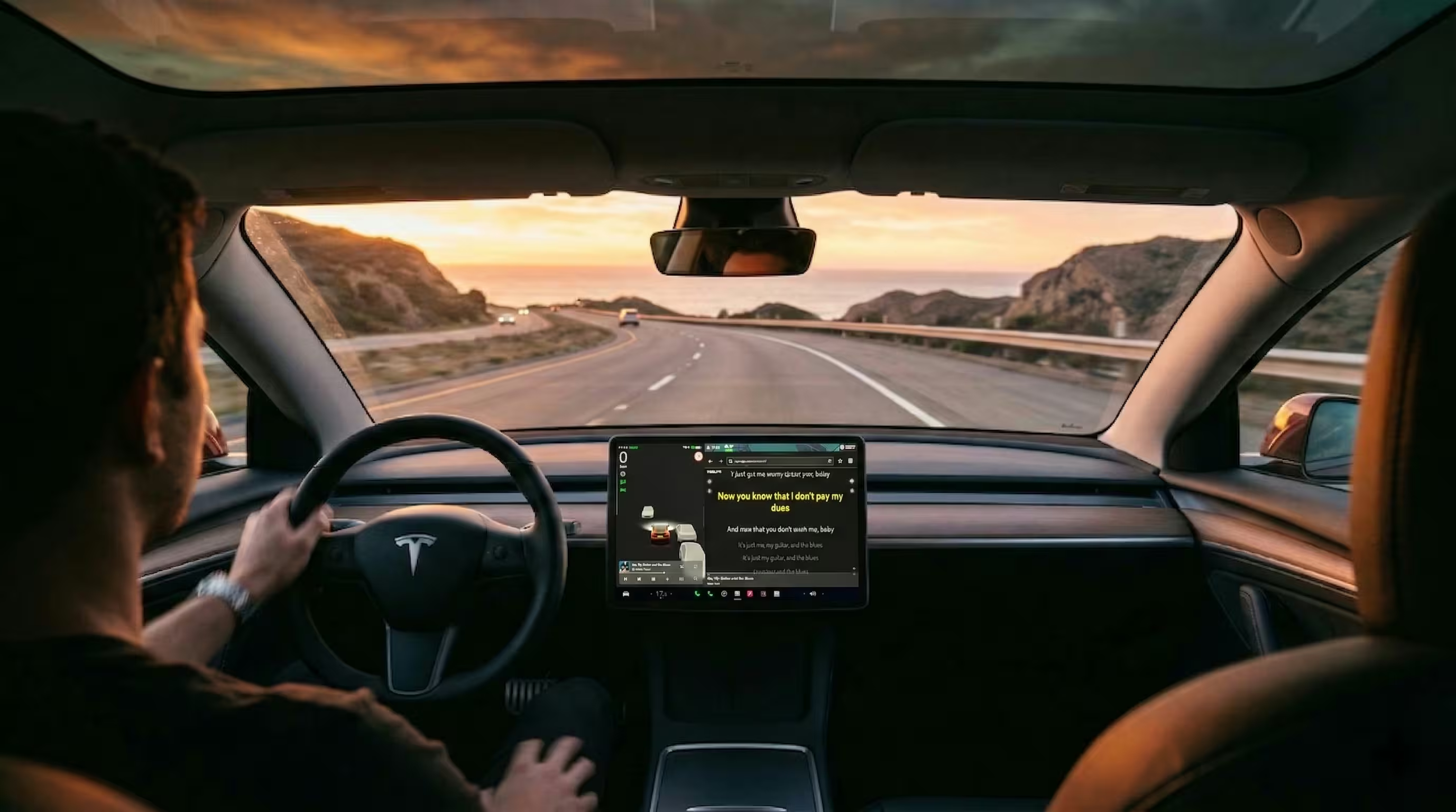
如果您想在 Tesla 螢幕上查看 Spotify 歌詞,這是最快可用的方法:在 Tesla 瀏覽器中開啟 app.teslyr.com,透過 Tesla 官方第三方認證流程登入,在車上啟動 Spotify,然後讓 TesLyr 將同步歌詞載入觸控螢幕。您無需在手機或車上安裝任何應用程式;設定通常只需幾分鐘。
這對大多數 Tesla 車主來說是必要的,原因很簡單:Tesla 無法為所有音源與市場可靠地提供包含同步歌詞的通用體驗。即使 Spotify 在車內運作良好,Tesla 主螢幕上也可能不顯示歌詞。TesLyr 直接在 Tesla 瀏覽器中執行,為目前播放的曲目顯示同步歌詞,從而彌補了這個缺口。
TesLyr 是一款無需安裝的 Tesla 瀏覽器應用程式,可將多個音源的同步歌詞帶到 Tesla 觸控螢幕上。它使用安全的 Tesla 認證,並採用注重隱私的純唯讀存取設計。
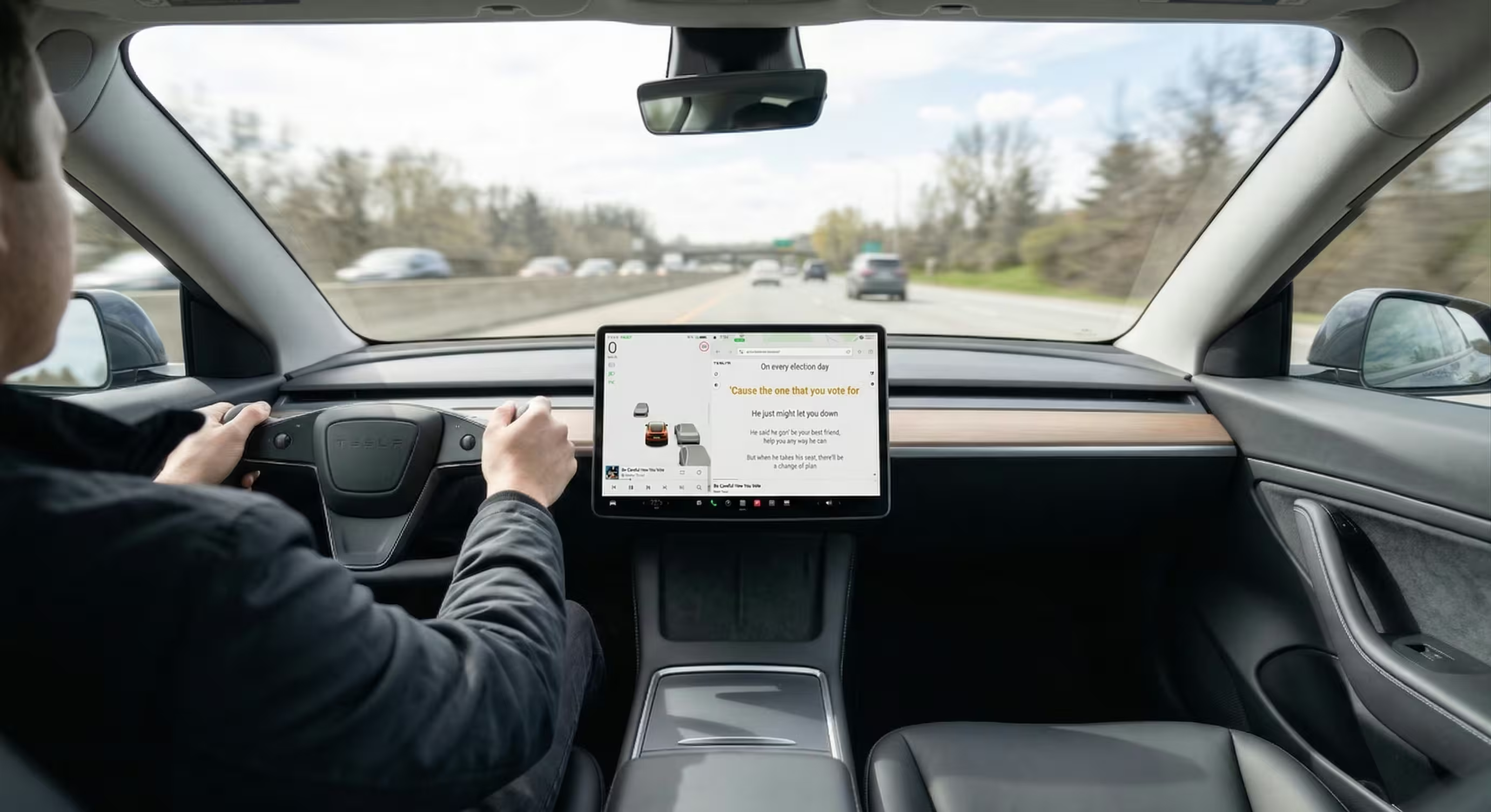
快速入門:在 Tesla 中最快顯示 Spotify 歌詞
如果您搜尋過「Tesla Spotify 歌詞」或「在 Tesla 中顯示 Spotify 歌詞」,這裡是簡明版本:
- 確認您的 Tesla 瀏覽器足以支援現代網頁應用程式——通常需要 MCU2 及以上。
- 在 Tesla 螢幕上開啟瀏覽器。
- 前往
app.teslyr.com。 - 透過 Tesla 官方第三方認證流程登入。
- 在您的 Tesla 中透過 Spotify 播放一首歌曲。
- 稍等片刻,讓 TesLyr 辨識曲目並載入同步歌詞。
對大多數車主來說,Tesla 中 Spotify 歌詞的設定到此就完成了。
開始之前:Tesla 車型與瀏覽器相容性
在 Tesla 螢幕上設定 Spotify 歌詞之前,應檢查兩件事:車輛世代與瀏覽器行為。
TesLyr 適用於配備 MCU2 或更新系統的 Tesla 車輛,一般指 2018 年以後的車型,包括 Model S、Model 3、Model X、Model Y 與 Cybertruck 系列的大多數車輛。搭載 MCU1 的車輛不應被視為受支援。
以下幾點實用提示很重要:
- TesLyr 在 Tesla 瀏覽器中執行,不是 Tesla 原生應用程式。
- 您無需在手機上安裝任何東西。
- 您無需在車上安裝任何東西。
- 區域性瀏覽器限制可能影響可用性與使用體驗,尤其是在行駛時。
- 在排除歌詞問題之前,Spotify 應已在您的 Tesla 中正常運作。
如果您的 Tesla 瀏覽器可以正常開啟網頁,且登入成功,設定通常不會遇到障礙。
第 1 步:在 Tesla 瀏覽器中開啟 app.teslyr.com
從車內開始:
- 在中央螢幕上開啟 Tesla 瀏覽器。
- 輸入
app.teslyr.com。 - 等待頁面完全載入。
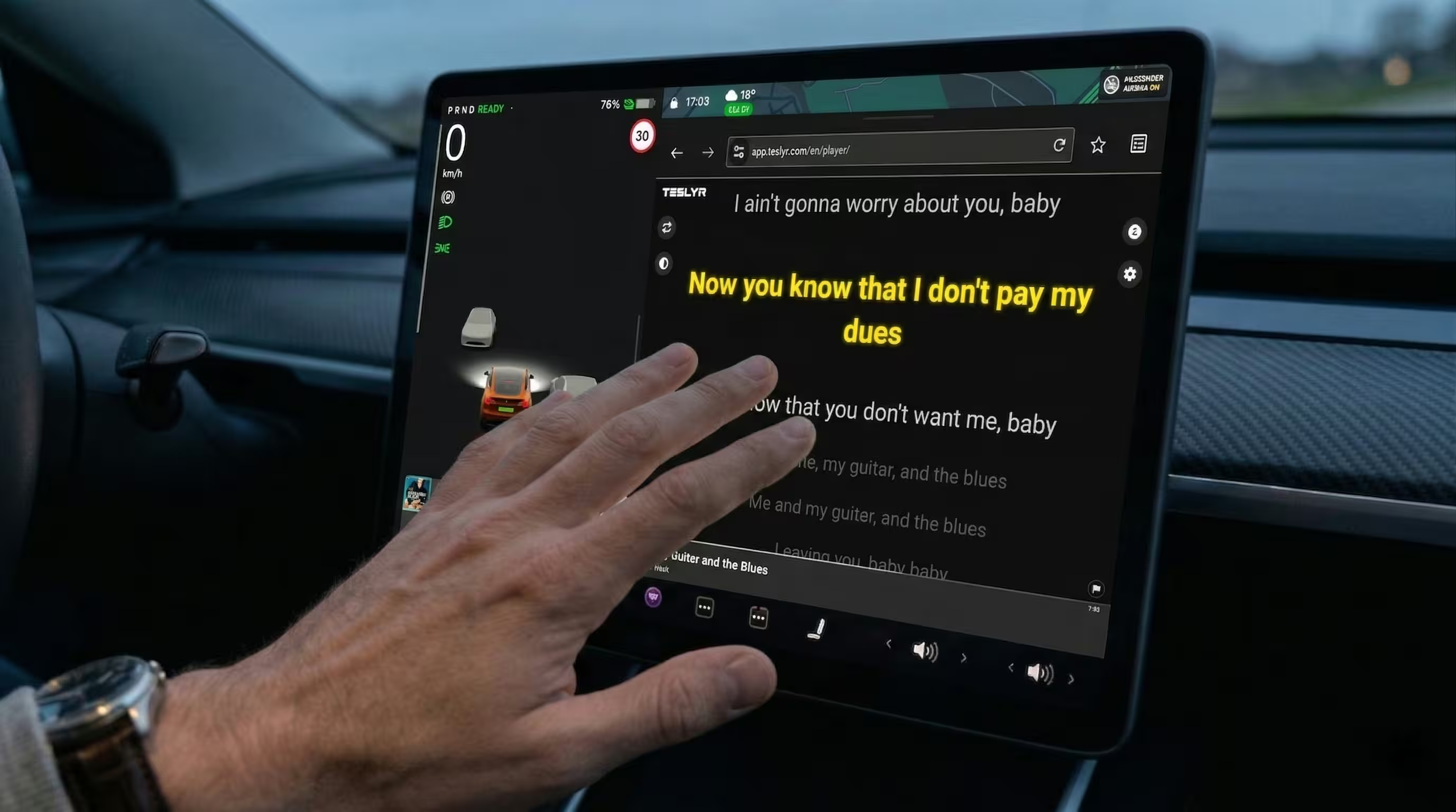
這點很重要,因為 TesLyr 是專為 Tesla 瀏覽器環境設計的。正因如此,它無需安裝即可使用。TesLyr 不是依賴在別處顯示歌詞的手機應用程式,而是將歌詞帶到您想看的地方:Tesla 觸控螢幕。
如果您想在 Tesla 螢幕上使用 Spotify 歌詞,這就是關鍵差異。歌詞不是從手機鏡像的,而是在車載顯示器的瀏覽器中載入。
專業提示
如果您經常使用 TesLyr,請將 app.teslyr.com 儲存為瀏覽器我的最愛或書籤,方便日後更快存取。
第 2 步:透過 Tesla 官方第三方認證登入
頁面載入後,TesLyr 會提示您關聯您的 Tesla 帳戶。
這一步對功能與信任都同樣重要。TesLyr 使用 Tesla 官方、安全的第三方認證流程。您的 Tesla 密碼不會傳遞給 TesLyr。
具體來說:
- 您不會直接在 TesLyr 中輸入 Tesla 密碼。
- TesLyr 僅要求辨識目前曲目與顯示歌詞所需最少資料的唯讀存取權。
- TesLyr 不會存取位置資料。
- TesLyr 不會存取駕駛資料。
- TesLyr 不會存取車輛控制。
這種隱私模式是許多 Tesla 車主偏愛基於瀏覽器的歌詞解決方案而非臨時拼湊方案的重要原因。
登入時會發生什麼
登入通常很簡單:
- 在 TesLyr 中點按登入按鈕。
- 完成 Tesla 官方第三方認證流程。
- 授權完成後返回 TesLyr。
之後,您的工作階段應能辨識目前播放的音樂。
第 3 步:在您的 Tesla 中透過 Spotify 播放音樂
現在在您的 Tesla 中開啟 Spotify,像平常一樣播放一首歌曲。
可以是車輛內建的 Spotify 功能。關鍵是 Tesla 正在實際播放該曲目,這樣 TesLyr 才能讀取辨識目前播放所需的最少資訊。
為了首次設定盡可能順利:
- 選擇一首普遍提供同步歌詞的知名歌曲。
- 讓它播放幾秒鐘。
- 測試期間讓 TesLyr 在瀏覽器中保持開啟。
現在,距離在 Tesla 螢幕上看到 Spotify 歌詞只差一小步。
第 4 步:讓 TesLyr 辨識目前曲目並載入同步歌詞
Spotify 播放後,TesLyr 會嘗試辨識目前曲目並取得對應的同步歌詞。
最理想的情況是自動完成:
- 目前曲目被辨識。
- 歌詞載入到 Tesla 螢幕上。
- 歌詞行隨歌曲同步捲動。
這就是 TesLyr 體驗的核心:無需額外硬體、臨時手機支架或安裝單獨的車用應用程式,歌詞終於出現在您的 Tesla 中。
與 Tesla 原生行為的差異
Tesla 提供強大的車內音訊體驗,但無法為所有音源、市場與播放方式提供穩定通用的歌詞體驗。Spotify 或許可用,但車主不能指望在所有情況下主螢幕都顯示同步歌詞。
TesLyr 正是為以實用方式彌補這個缺口而設計。
曲目在播放但歌詞不顯示怎麼辦?
如果 Spotify 正在播放但歌詞尚未顯示,不要立刻認為出了故障。通常只是少數典型設定或辨識問題之一。
1. 再等幾秒鐘
曲目辨識與歌詞比對很快,但並非每首歌都會立即顯示。在繼續排查其他問題之前,先讓歌曲播放一小會兒。
2. 檢查 TesLyr 是否仍在瀏覽器中開啟
如果您離開瀏覽器或頁面被重新載入,請返回 app.teslyr.com 並檢查工作階段是否仍然有效。
3. 嘗試另一首歌曲
有些歌曲比其他歌曲更容易比對,尤其是在首次測試時。現場版、混音版、知名度較低的地區發行版,以及中繼資料異常的曲目可能更難被正確辨識。
試播一首知名錄音室歌曲,看看是否顯示歌詞。
4. 重新整理瀏覽器頁面
如果瀏覽器工作階段無回應,或登入後未完全初始化,重新載入可能會有所幫助。
5. 檢查 Tesla 認證是否完成
如果帳戶連線中斷,TesLyr 可能沒有讀取目前播放最少資訊所需的存取權限。
6. 考慮區域性瀏覽器限制
Tesla 瀏覽器的行為可能因市場與軟體環境而異。如果您的地區存在瀏覽器限制,這可能影響基於網頁的工具在駐車或行駛時的運作效果。
7. 檢查您的車輛是否受支援
TesLyr 適用於 MCU2 及更新系統的車輛。對於搭載 MCU1 的舊款 Tesla,不應期待相同的支援範圍。
TesLyr 如何與藍牙、USB 及其他音源搭配
TesLyr 最大的優勢之一是它不限於單一音源。本文雖然聚焦於 Tesla 中的 Spotify 歌詞,但 TesLyr 是為 Tesla 已經能夠播放的音源而設計的。
包括:
- Spotify
- Apple Music
- Tidal
- 來自手機的藍牙音訊
- 來自已連接 USB 隨身碟的音樂
這點很重要,因為標準藍牙音訊通常不會向車輛傳輸歌詞資料。即使 Spotify、Apple Music 或其他應用程式在您的手機上顯示歌詞,這些歌詞通常也不會透過藍牙傳送到 Tesla 螢幕。
TesLyr 以不同的方式解決這個問題。它不指望音源自行向汽車傳送歌詞,而是讀取辨識目前曲目所需的最少資訊,然後在 Tesla 瀏覽器中載入同步歌詞。
音源快速比較
| 音源 | Tesla 通常普遍顯示同步歌詞嗎? | TesLyr 能幫忙嗎? | 備註 |
|---|---|---|---|
| Tesla 內建 Spotify 應用程式 | 並非在所有市場與情況下都穩定 | 能 | 特別適合設定 Tesla 中的 Spotify 歌詞 |
| Tesla 中的 Apple Music | 並非普遍 | 能 | 在 Tesla 瀏覽器中進行類似設定 |
| Tesla 中的 Tidal | 並非普遍 | 能 | 取決於曲目辨識與歌詞可用性 |
| 手機藍牙 | 通常不能 | 能 | 藍牙音訊通常不傳輸歌詞資料 |
| USB 音樂 | 通常不能 | 能 | 適合本地音樂收藏 |
正因為這種更廣泛的相容性,許多人即使最初是搜尋 Tesla Spotify 歌詞時才發現 TesLyr,最終也會把它加入書籤。
為什麼瀏覽器方案是最快的實用解決方案
對 Tesla 車主來說,速度與簡單性很重要。要讓歌詞盡快出現在螢幕上,基於瀏覽器的方案有幾個實實在在的優勢。
無需安裝
您既無需在車上安裝應用程式,也無需在手機上安裝配套應用程式。只需開啟 Tesla 瀏覽器並前往 app.teslyr.com。
使用您真正關注的螢幕
手機上的歌詞雖然方便,但不會顯示在 Tesla 螢幕上。TesLyr 專為車載螢幕體驗而設計。
支援多種播放方式
僅適用於原生音源的方案會排除所有使用藍牙或 USB 的人。TesLyr 之所以有用,正因為並非所有 Tesla 車主都以相同方式聽音樂。
更貼合 Tesla 實際使用方式
Tesla 車主經常在 Spotify、Apple Music、藍牙、Podcast 與本地檔案之間切換。融入這種使用流程的瀏覽器工具,往往比等待每種音源原生支援歌詞更實用。
隱私:唯讀存取、不傳遞 Tesla 密碼、不存取位置或車輛控制
任何關於在 Tesla 中設定 Spotify 歌詞的文章都應清楚說明隱私問題,因為關聯 Tesla 帳戶自然會引發疑問。
關鍵事實如下:
- TesLyr 使用 Tesla 官方、安全的第三方認證流程。
- 您的 Tesla 密碼不會傳遞給 TesLyr。
- TesLyr 僅要求顯示歌詞所需最少資料的唯讀存取權。
- TesLyr 不會存取位置資料。
- TesLyr 不會存取駕駛資料。
- TesLyr 不會存取車輛控制。
這種組合意義重大。該產品為歌詞使用情境設計了最小化的實用存取模型,而不是與音樂顯示無關的全面帳戶存取。
免費方案與 Premium 價格
如果您想在訂閱前先試用 TesLyr,可以使用免費方案。
目前公開價格
- 免費方案:每天 4 首曲目 Premium 提供月繳與年繳方案。您所在地區的最新價格請查看價格頁面。
要首次在 Tesla 螢幕上測試 Spotify 歌詞,免費方案足以驗證您車內的設定。如果要每天定期使用,Premium 方案之一會更合適。
常見問題(FAQ)
Tesla 預設在主螢幕上顯示 Spotify 歌詞嗎?
作為通用功能並不可靠。Tesla 提供強大的音樂播放,但車主不能指望所有市場、所有音源與所有情況下主螢幕都顯示同步歌詞。
如何最快在 Tesla 中顯示 Spotify 歌詞?
開啟 Tesla 瀏覽器,前往 app.teslyr.com,透過 Tesla 官方第三方認證流程登入。在車上啟動 Spotify,讓 TesLyr 辨識曲目並載入歌詞。
需要安裝應用程式嗎?
不需要。TesLyr 無需安裝,直接在 Tesla 瀏覽器中執行。
TesLyr 只支援 Spotify 嗎?
不是。TesLyr 適用於 Spotify、Apple Music、Tidal 等 Tesla 原生音樂應用程式,以及藍牙音訊與 USB 音樂。
TesLyr 在每輛 Tesla 上都能用嗎?
TesLyr 適用於配備 MCU2 或更新系統的 Tesla 車輛,一般指 2018 年以後的車型,包括 Model S、Model 3、Model X、Model Y 與 Cybertruck 系列的大多數車輛。TesLyr 不應被描述為與 MCU1 車輛相容。
為什麼手機 Spotify 應用程式的歌詞無法透過藍牙顯示在 Tesla 螢幕上?
標準藍牙音訊通常不會向車輛傳輸歌詞資料。您的手機雖然可以本地顯示歌詞,但這層歌詞通常不會傳送到 Tesla 螢幕。
關聯 Tesla 帳戶安全嗎?
TesLyr 使用 Tesla 官方、安全的第三方認證流程。您的 Tesla 密碼不會傳遞給 TesLyr,該產品僅要求顯示歌詞所需最少資料的唯讀存取權。
TesLyr 會存取我的位置或控制車輛嗎?
不會。TesLyr 不會存取位置、駕駛資料或車輛控制。
我可以在行駛時使用 TesLyr 嗎?
TesLyr 聲稱可在行駛時使用。但區域性 Tesla 瀏覽器限制可能影響可用性與使用體驗,實際行為可能因地區與瀏覽器環境而異。
如果仍然不顯示歌詞怎麼辦?
嘗試一首更知名的歌曲,讓它多播放幾秒,重新整理瀏覽器頁面,確認登入已成功完成,並確保您的 Tesla 配備 MCU2 或更新系統。
結語
如果您想在 Tesla 中快速使用 Spotify 歌詞,最簡單的方法也是最實用的方法:使用專為 Tesla 設計的基於瀏覽器的歌詞工具。開啟 app.teslyr.com,透過 Tesla 官方認證流程關聯帳戶,播放 Spotify,讓歌詞載入到您每天使用的螢幕上。
對 Tesla 車主來說,這解決了真正的問題:不是隨便在哪裡看到歌詞,而是在 Tesla 螢幕上看到同步歌詞——無需安裝,廣泛支援各種音源,並採用注重隱私的純唯讀存取設計。