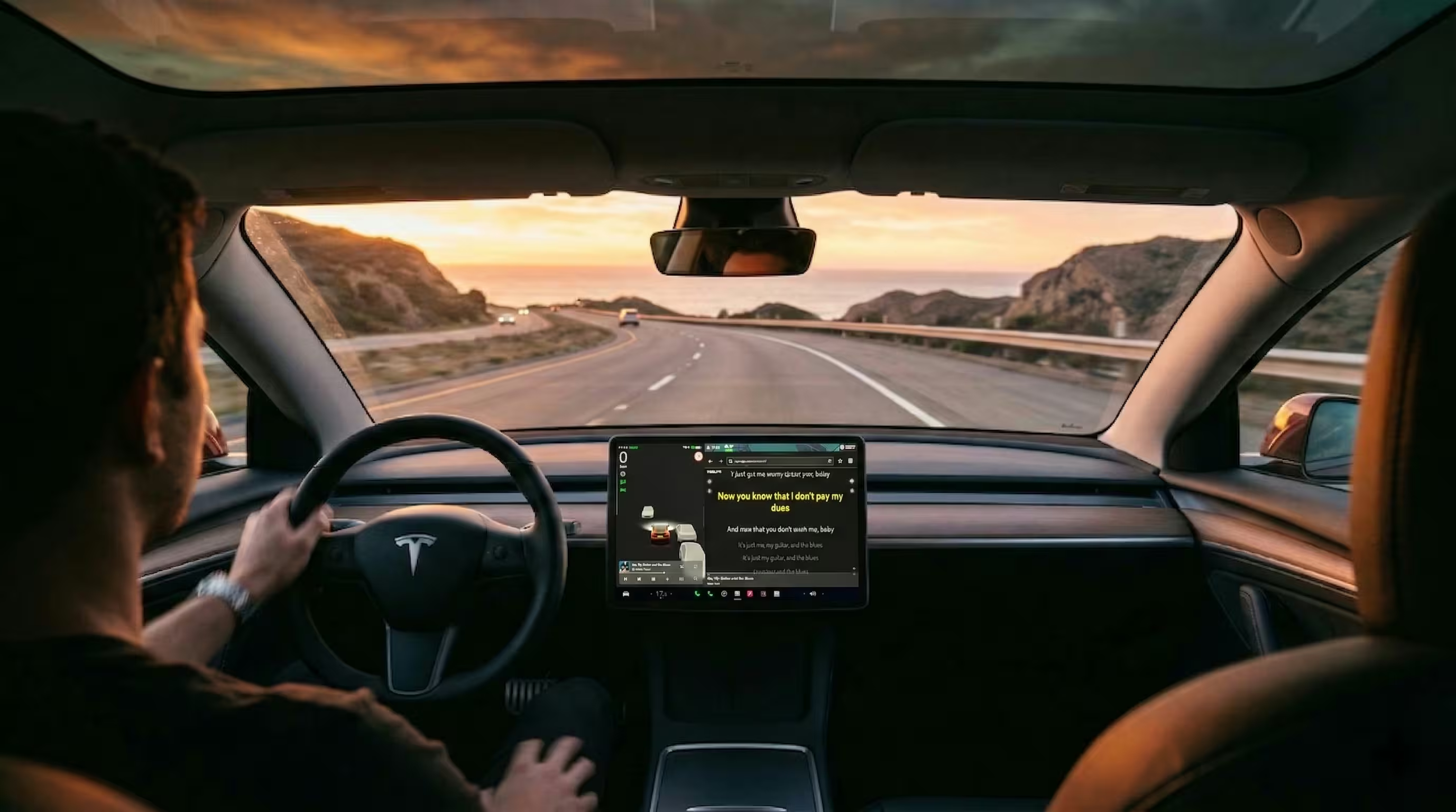
Si vous voulez des paroles Spotify sur l’écran de votre Tesla, la méthode la plus rapide et efficace consiste à ouvrir app.teslyr.com dans le navigateur de votre Tesla, à vous connecter via le flux d’authentification tiers officiel de Tesla, à lancer Spotify dans la voiture et à laisser TesLyr charger des paroles synchronisées sur l’écran tactile. Aucune application à installer sur votre téléphone ni dans la voiture, et la configuration ne prend généralement que quelques minutes.
Pour la plupart des propriétaires de Tesla, la raison de cette nécessité est simple : Tesla ne propose pas de manière fiable une expérience universelle de paroles synchronisées sur toutes les sources musicales et tous les marchés. Même lorsque Spotify fonctionne parfaitement dans la voiture, les paroles peuvent ne pas apparaître sur l’écran principal de la Tesla. TesLyr comble cette lacune en fonctionnant directement dans le navigateur de la Tesla et en affichant les paroles synchronisées de la piste en cours de lecture.
TesLyr est une application de navigateur Tesla sans installation qui apporte des paroles synchronisées à l’écran tactile de la Tesla depuis de multiples sources musicales, grâce à une authentification Tesla sécurisée et une conception en lecture seule respectueuse de la vie privée.
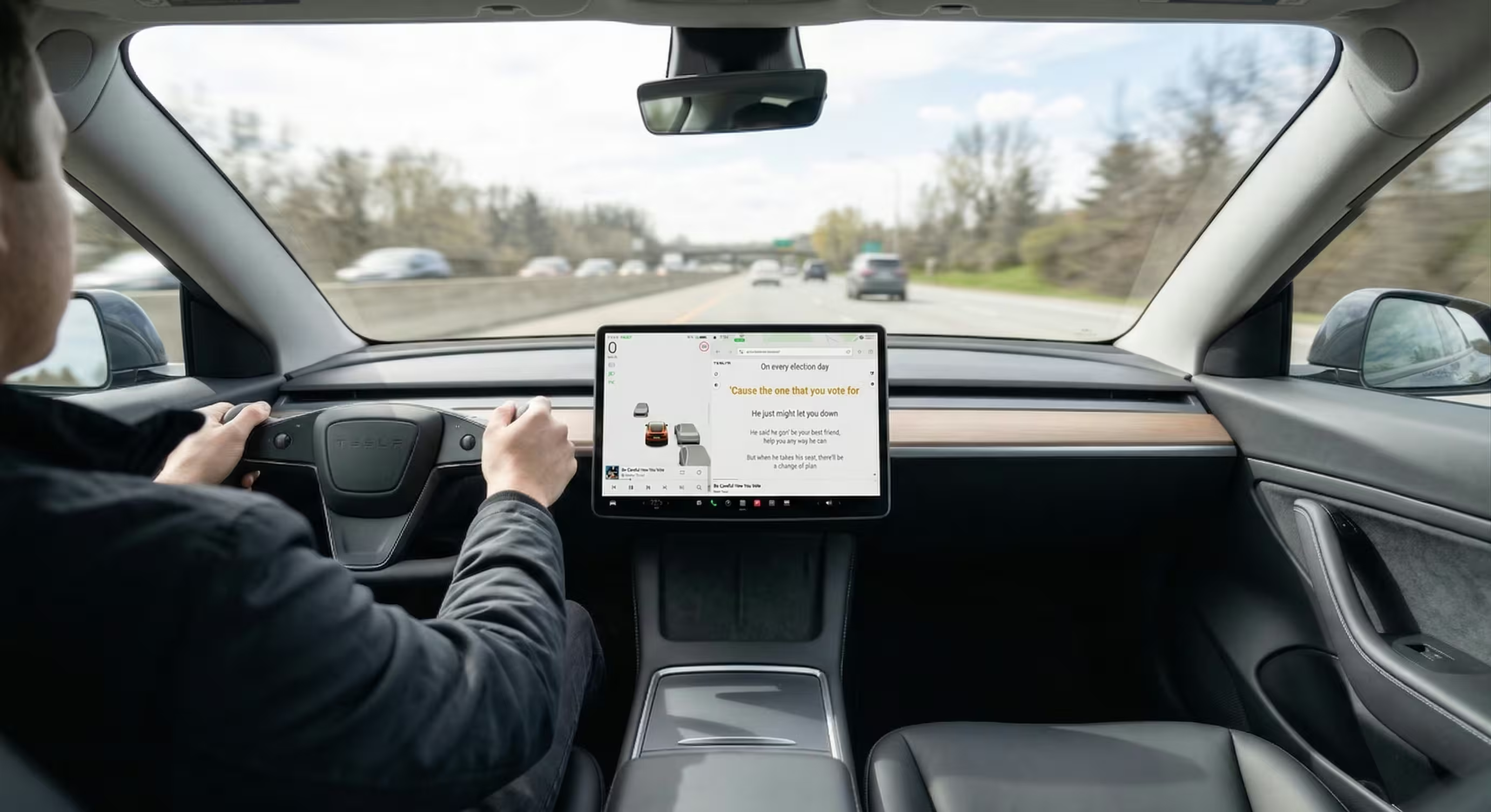
Démarrage rapide : la façon la plus rapide d’obtenir des paroles Spotify sur une Tesla
Si vous avez cherché « paroles Spotify sur Tesla » ou « comment afficher les paroles Spotify sur Tesla », voici la version courte :
- Assurez-vous que votre Tesla prend suffisamment en charge le navigateur pour exécuter des applications web modernes, généralement MCU2 ou plus récent.
- Sur l’écran de votre Tesla, ouvrez le navigateur.
- Rendez-vous sur
app.teslyr.com. - Connectez-vous via le flux d’authentification tiers officiel de Tesla.
- Lancez une chanson Spotify dans votre Tesla.
- Attendez un instant pendant que TesLyr détecte la piste et charge les paroles synchronisées.
C’est toute la configuration des paroles Spotify sur Tesla pour la plupart des conducteurs.
Avant de commencer : compatibilité du modèle Tesla et du navigateur
Avant de configurer les paroles Spotify sur l’écran Tesla, vérifiez deux choses : la génération de votre véhicule et le comportement de votre navigateur.
TesLyr est destiné aux véhicules Tesla équipés de MCU2 ou plus récent, généralement à partir de 2018, notamment la plupart des Model S, Model 3, Model X, Model Y et Cybertruck. Il ne doit pas être considéré comme pris en charge sur les voitures MCU1.
Quelques remarques pratiques sont importantes ici :
- TesLyr fonctionne dans le navigateur de la Tesla, pas comme une application intégrée à la Tesla.
- Vous n’avez rien à installer sur votre téléphone.
- Vous n’avez rien à installer dans la voiture.
- Les limitations régionales du navigateur peuvent affecter la disponibilité et l’expérience, surtout en conduisant.
- Spotify devrait déjà fonctionner dans votre Tesla avant de commencer à résoudre les problèmes de paroles.
Si le navigateur de votre Tesla peut ouvrir des sites web normalement et que vous pouvez vous connecter avec succès, vous êtes généralement bien parti pour continuer.
Étape 1 : ouvrez app.teslyr.com dans le navigateur de votre Tesla
Commencez dans votre voiture :
- Ouvrez le navigateur de la Tesla sur l’écran central.
- Saisissez
app.teslyr.com. - Attendez que la page se charge complètement.
C’est important car TesLyr est conçu spécifiquement pour l’environnement du navigateur Tesla. C’est ce qui rend l’expérience sans installation. Au lieu de dépendre d’une application téléphonique qui affiche les paroles ailleurs, il place les paroles là où vous les voulez vraiment : sur l’écran tactile de la Tesla.
Si vous cherchez des paroles Spotify sur l’écran Tesla, c’est la différence clé. Les paroles ne sont pas répliquées depuis votre téléphone. Elles sont chargées dans le navigateur de l’écran de la voiture elle-même.
Astuce de pro
Si vous utilisez TesLyr souvent, enregistrez app.teslyr.com comme favori ou marque-page du navigateur pour y accéder plus rapidement ensuite.
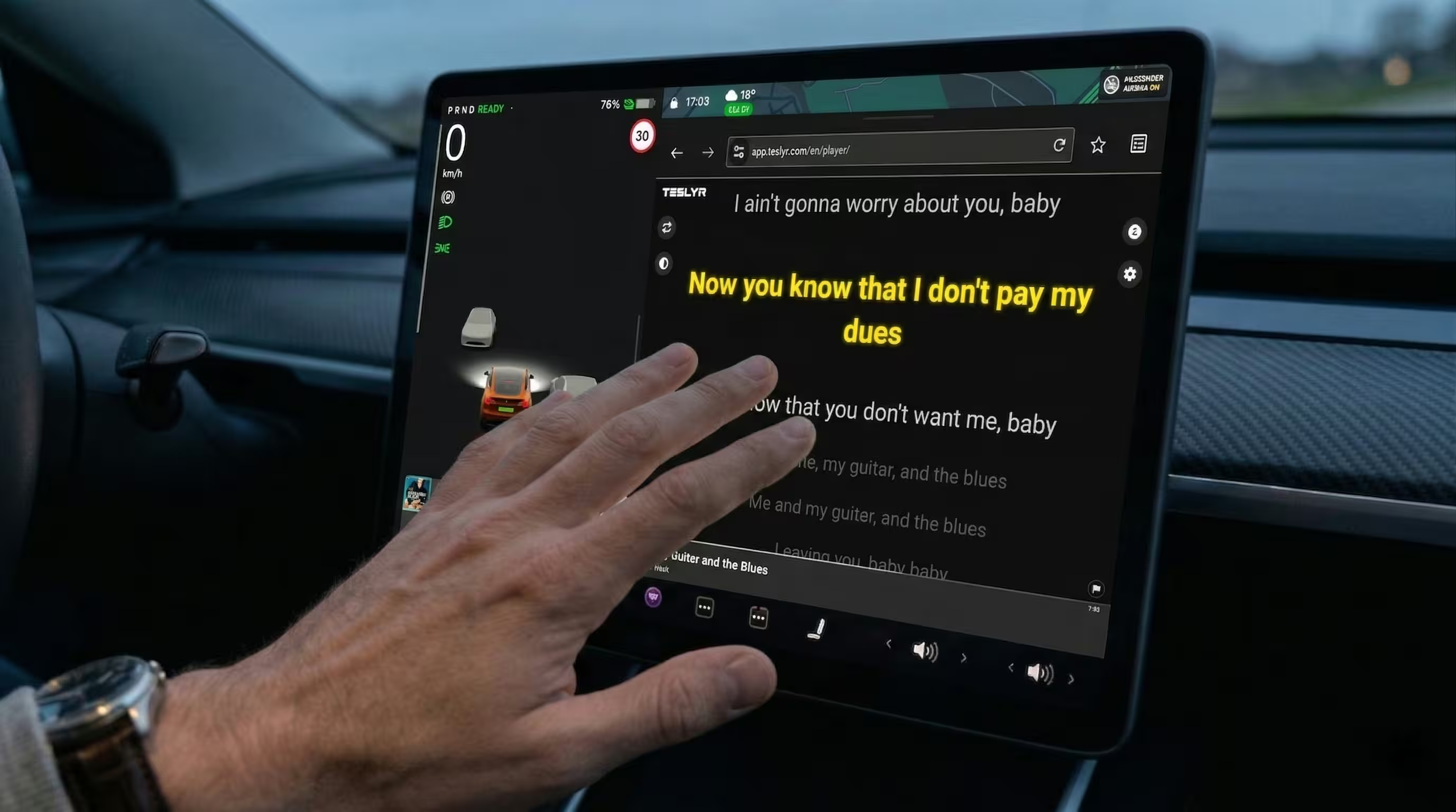
Étape 2 : connectez-vous avec le flux d’authentification tiers officiel de Tesla
Une fois la page chargée, TesLyr vous invitera à connecter votre compte Tesla.
Cette étape est importante à la fois pour le fonctionnement et la confiance. TesLyr utilise le flux d’authentification tiers officiel et sécurisé de Tesla. Votre mot de passe Tesla n’est pas partagé avec TesLyr.
Voici ce que cela signifie en termes simples :
- Vous ne saisissez pas votre mot de passe Tesla directement dans TesLyr.
- TesLyr ne demande qu’un accès en lecture seule aux données minimales nécessaires pour identifier la chanson en cours et afficher les paroles.
- TesLyr n’accède pas aux données de localisation.
- TesLyr n’accède pas aux données de conduite.
- TesLyr n’accède pas aux commandes du véhicule.
Ce modèle de confidentialité est une raison majeure pour laquelle de nombreux propriétaires préfèrent une solution de paroles basée sur navigateur plutôt que des solutions improvisées.
À quoi vous attendre pendant la connexion
Le processus de connexion est généralement simple :
- Touchez le bouton de connexion sur TesLyr.
- Terminez le flux d’authentification tiers officiel de Tesla.
- Revenez à TesLyr une fois l’autorisation terminée.
Ensuite, votre session devrait être prête à détecter la musique en cours de lecture.
Étape 3 : lancez la musique Spotify dans votre Tesla
Ouvrez maintenant Spotify dans votre Tesla et lancez une chanson comme vous le feriez d’habitude.
Il peut s’agir de l’expérience Spotify intégrée au véhicule. L’important est que la Tesla diffuse activement la piste afin que TesLyr puisse lire les métadonnées minimales de lecture en cours nécessaires pour l’identifier.
Pour un meilleur résultat lors de la première configuration :
- Choisissez une chanson connue dont les paroles synchronisées sont largement disponibles.
- Laissez la chanson jouer pendant plusieurs secondes.
- Gardez TesLyr ouvert dans le navigateur pendant le test.
À ce stade, vous êtes tout proche d’avoir des paroles Spotify fonctionnelles sur l’écran de la Tesla.
Étape 4 : laissez TesLyr détecter la chanson en cours et charger les paroles synchronisées
Une fois Spotify en cours de lecture, TesLyr tente de détecter la piste actuelle et de récupérer ses paroles synchronisées.
Dans le meilleur des cas, tout semble automatique :
- La chanson en cours est reconnue.
- Les paroles se chargent sur l’écran de la Tesla.
- Les lignes avancent en synchronisation avec la chanson.
C’est l’expérience essentielle de TesLyr : des paroles qui apparaissent enfin sur votre Tesla, sans matériel supplémentaire, sans solution de support de téléphone ni installation d’application dans la voiture.
Ce qui différencie cela du comportement natif de la Tesla
Tesla peut offrir une excellente expérience audio embarquée, mais ne propose pas de manière fiable une expérience universelle de paroles sur toutes les sources, marchés et voies de lecture. Spotify peut être disponible, mais les paroles synchronisées sur l’écran principal ne sont pas garanties dans toutes les situations.
TesLyr est conçu précisément pour combler cette lacune de manière pratique.
Que faire si la chanson joue mais que les paroles n’apparaissent pas
Si Spotify est en cours de lecture mais que les paroles ne s’affichent pas encore, ne supposez pas immédiatement que quelque chose est cassé. Dans la plupart des cas, le problème est l’un des quelques problèmes courants de configuration ou de détection.
1. Attendez quelques secondes de plus
La détection des chansons et la correspondance des paroles sont rapides, mais toutes les pistes n’apparaissent pas instantanément. Laissez la chanson jouer un court instant avant de poursuivre le dépannage.
2. Vérifiez que TesLyr est toujours ouvert dans le navigateur
Si vous avez quitté le navigateur ou que la page s’est rechargée, revenez sur app.teslyr.com et vérifiez si la session est toujours active.
3. Essayez une autre chanson
Certaines chansons sont plus faciles à faire correspondre que d’autres, surtout lors du premier test. Les versions live, les remixes, les sorties régionales obscures et les pistes aux métadonnées inhabituelles peuvent être plus difficiles à identifier correctement.
Un test simple consiste à jouer une piste studio populaire et à voir si les paroles y apparaissent.
4. Actualisez la page du navigateur
Une actualisation peut aider si la session du navigateur a calé ou ne s’est pas entièrement initialisée après la connexion.
5. Vérifiez que vous avez terminé l’étape d’authentification Tesla
Si la connexion du compte a été interrompue, TesLyr peut ne pas avoir l’accès nécessaire pour lire les métadonnées minimales de lecture en cours.
6. Tenez compte des limitations régionales du navigateur
Le comportement du navigateur de la Tesla peut varier selon le marché et l’environnement logiciel. Si le navigateur est soumis à des restrictions dans votre région, cela peut affecter le fonctionnement des outils web, à l’arrêt comme en conduite.
7. Assurez-vous que votre voiture est prise en charge
TesLyr est destiné aux véhicules MCU2 ou plus récents. Si vous utilisez une Tesla MCU1 plus ancienne, vous ne devez pas vous attendre au même niveau de prise en charge.
Comment cela fonctionne avec le Bluetooth, la lecture depuis une clé USB et d’autres sources musicales
L’un des atouts les plus utiles de TesLyr est qu’il ne se limite pas à une seule source musicale. Bien que cet article se concentre sur les paroles Spotify sur Tesla, TesLyr est conçu pour fonctionner avec les sources musicales qu’une Tesla peut déjà lire.
Cela inclut :
- Spotify
- Apple Music
- TIDAL
- L’audio Bluetooth depuis un téléphone
- La musique sur clé USB connectée à la Tesla
C’est important car l’audio Bluetooth standard ne transmet normalement pas de données de paroles à la voiture. Ainsi, même si votre téléphone affiche des paroles dans Spotify, Apple Music ou une autre application, ces paroles ne sont généralement pas transmises à l’écran de la Tesla via Bluetooth.
TesLyr aborde le problème différemment. Au lieu d’attendre que la source audio elle-même envoie les paroles à la voiture, il lit les métadonnées minimales de la chanson nécessaires pour identifier ce qui est en cours de lecture, puis charge les paroles synchronisées dans le navigateur de la Tesla.
Comparaison rapide du comportement des sources musicales
| Source musicale | La Tesla affiche-t-elle normalement des paroles synchronisées universelles ? | TesLyr peut-il aider ? | Remarques |
|---|---|---|---|
| Spotify intégré à la Tesla | Pas de manière fiable selon les marchés et les cas | Oui | Très adapté à la configuration des paroles Spotify sur Tesla |
| Apple Music dans la Tesla | Pas universellement | Oui | Parcours de configuration similaire dans le navigateur de la Tesla |
| TIDAL dans la Tesla | Pas universellement | Oui | Dépend de la détection de la piste et de la disponibilité des paroles |
| Bluetooth depuis le téléphone | Généralement non | Oui | L’audio Bluetooth ne transporte normalement pas de données de paroles |
| Musique sur clé USB | Généralement non | Oui | Utile pour les bibliothèques musicales locales |
Cette compatibilité élargie explique pourquoi de nombreux propriétaires gardent TesLyr en favori, même s’ils le découvrent en cherchant comment obtenir des paroles Spotify sur Tesla.
Pourquoi une approche basée sur navigateur est la solution pratique la plus rapide
Pour les propriétaires de Tesla, la rapidité et la simplicité comptent. Si l’objectif est d’avoir des paroles à l’écran rapidement, l’approche basée sur navigateur présente de réels avantages.
Sans installation
Vous n’avez pas besoin d’installer d’application dans la voiture. Vous n’avez pas besoin d’installer d’application complémentaire sur votre téléphone. Vous ouvrez simplement le navigateur de la Tesla et allez sur app.teslyr.com.
Utilise l’écran qui compte déjà pour vous
Les paroles sur téléphone, c’est bien, mais elles ne sont pas sur l’écran de la Tesla. TesLyr est conçu sur mesure pour l’expérience d’écran embarquée.
Fonctionne avec plus d’une méthode de lecture
Une solution limitée aux applications intégrées à la Tesla exclurait les personnes qui écoutent leur musique en Bluetooth ou depuis une clé USB. TesLyr est utile car les propriétaires de Tesla n’écoutent pas tous de la même façon.
Un meilleur ajustement à l’utilisation réelle de la Tesla
Les propriétaires de Tesla passent souvent de Spotify à Apple Music, au Bluetooth, aux podcasts et aux fichiers locaux. Un outil de navigateur qui s’insère dans ce flux de travail est souvent plus pratique que d’attendre que chaque source prenne en charge les paroles nativement.
Notes de confidentialité : accès en lecture seule, aucun partage du mot de passe Tesla, aucun accès à la localisation ni aux commandes du véhicule
Tout article sur la configuration des paroles Spotify sur Tesla devrait être clair sur la confidentialité, car la connexion du compte Tesla soulève naturellement des questions.
Voici les faits importants :
- TesLyr utilise le flux d’authentification tiers officiel et sécurisé de Tesla.
- Votre mot de passe Tesla n’est pas partagé avec TesLyr.
- TesLyr ne demande qu’un accès en lecture seule aux données minimales nécessaires à l’affichage des paroles.
- TesLyr n’accède pas aux données de localisation.
- TesLyr n’accède pas aux données de conduite.
- TesLyr n’accède pas aux commandes du véhicule.
Cette combinaison est importante. Elle signifie que le produit est conçu autour du modèle d’accès pratique le plus restreint pour le cas d’usage des paroles, plutôt qu’un accès large au compte sans rapport avec l’affichage musical.
Formule gratuite et tarifs Premium
Si vous voulez essayer TesLyr avant de vous abonner, il existe une option gratuite.
Tarifs publics actuels
- Formule gratuite : 4 chansons par jour Premium est disponible au mois ou à l’année. Consultez le prix actuel pour votre région sur la page des tarifs.
Pour un premier test des paroles Spotify sur l’écran de la Tesla, la formule gratuite suffit pour vérifier que la configuration fonctionne dans votre véhicule. Si vous voulez une utilisation quotidienne régulière, une des formules premium aura plus de sens.
Questions fréquentes
La Tesla affiche-t-elle nativement les paroles Spotify sur l’écran principal ?
Pas de manière fiable comme expérience universelle. Tesla offre une excellente lecture musicale, mais les paroles synchronisées sur l’écran principal ne sont pas garanties sur tous les marchés, sources et scénarios.
Quel est le moyen le plus rapide d’obtenir des paroles Spotify sur une Tesla ?
Ouvrez le navigateur de la Tesla, allez sur app.teslyr.com, connectez-vous via le flux d’authentification tiers officiel de Tesla, lancez Spotify dans la voiture et laissez TesLyr détecter la chanson et charger les paroles.
Dois-je installer une application ?
Non. TesLyr est sans installation. Il fonctionne directement dans le navigateur de la Tesla.
Cela fonctionne-t-il uniquement avec Spotify ?
Non. TesLyr est conçu pour fonctionner avec les applications musicales intégrées à la Tesla comme Spotify, Apple Music et TIDAL, ainsi que l’audio Bluetooth et la musique sur clé USB.
Cela fonctionnera-t-il sur toutes les Tesla ?
TesLyr est destiné aux véhicules Tesla équipés de MCU2 ou plus récent, généralement à partir de 2018, notamment la plupart des Model S, Model 3, Model X, Model Y et Cybertruck. Il ne doit pas être présenté comme prenant en charge les véhicules MCU1.
Pourquoi les paroles de l’application Spotify de mon téléphone n’apparaissent-elles pas sur l’écran de la Tesla via Bluetooth ?
Parce que l’audio Bluetooth standard ne transmet normalement pas de données de paroles à la voiture. Votre téléphone peut afficher des paroles localement, mais cette couche de paroles n’est généralement pas transmise à l’écran de la Tesla.
Est-il sûr de connecter mon compte Tesla ?
TesLyr utilise le flux d’authentification tiers officiel et sécurisé de Tesla. Votre mot de passe Tesla n’est pas partagé avec TesLyr, et le produit ne demande qu’un accès en lecture seule aux données minimales nécessaires à l’affichage des paroles.
TesLyr accède-t-il à ma localisation ou contrôle-t-il la voiture ?
Non. TesLyr n’accède pas aux données de localisation, aux données de conduite ni aux commandes du véhicule.
Puis-je l’utiliser en conduisant ?
Les messages de TesLyr indiquent qu’il fonctionne en conduisant, mais les limitations régionales du navigateur Tesla peuvent affecter la disponibilité et l’expérience. Le comportement réel peut dépendre de votre région et de l’environnement du navigateur.
Et si les paroles n’apparaissent toujours pas ?
Essayez une chanson plus courante, laissez jouer la piste quelques secondes de plus, actualisez la page du navigateur, confirmez que la connexion s’est bien terminée et assurez-vous que votre Tesla est un véhicule MCU2 ou plus récent.
Conclusion
Si vous cherchez à faire fonctionner rapidement les paroles Spotify sur Tesla, la méthode la plus simple est aussi la plus pratique : utilisez un outil de paroles basé sur navigateur conçu spécialement pour Tesla. Ouvrez app.teslyr.com, connectez-vous via le flux d’authentification officiel de Tesla, lancez Spotify et laissez les paroles se charger sur l’écran que vous utilisez déjà chaque jour.
Pour les propriétaires de Tesla, cela résout le vrai problème. Pas seulement des paroles quelque part, mais des paroles synchronisées sur l’écran de la Tesla lui-même, sans installation, avec une large compatibilité des sources musicales et une conception en lecture seule respectueuse de la vie privée.