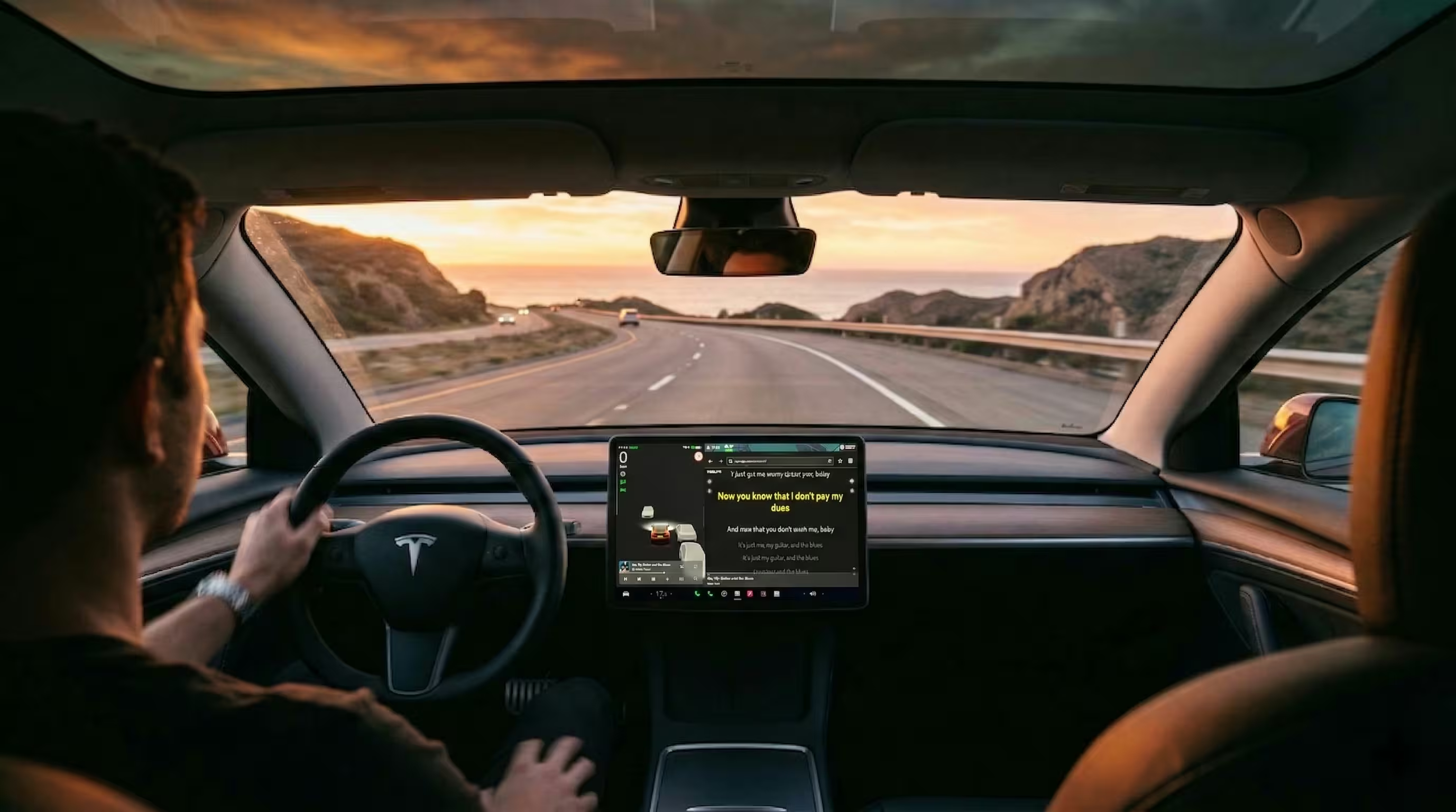
Si quieres letras de Spotify en la pantalla de tu Tesla, el método más rápido y que funciona es abrir app.teslyr.com en el navegador de tu Tesla, iniciar sesión a través del flujo oficial de autenticación de terceros de Tesla, empezar a reproducir Spotify en el coche y dejar que TesLyr cargue las letras sincronizadas en la pantalla táctil. No hay ninguna aplicación que instalar en el teléfono ni en el coche, y la configuración suele llevar solo unos minutos.
Para la mayoría de los propietarios de Tesla, la razón por la que esto es necesario es simple: Tesla no ofrece de forma fiable una experiencia universal de letras sincronizadas en todas las fuentes de música y mercados. Incluso cuando Spotify se reproduce perfectamente en el coche, las letras pueden no aparecer en la pantalla principal del Tesla. TesLyr llena ese vacío ejecutándose directamente en el navegador del Tesla y mostrando letras sincronizadas de la pista que se está reproduciendo.
TesLyr es una aplicación de navegador para Tesla sin instalación que lleva letras sincronizadas a la pantalla táctil del Tesla desde múltiples fuentes de música, usando la autenticación segura de Tesla y un diseño de solo lectura respetuoso con la privacidad.
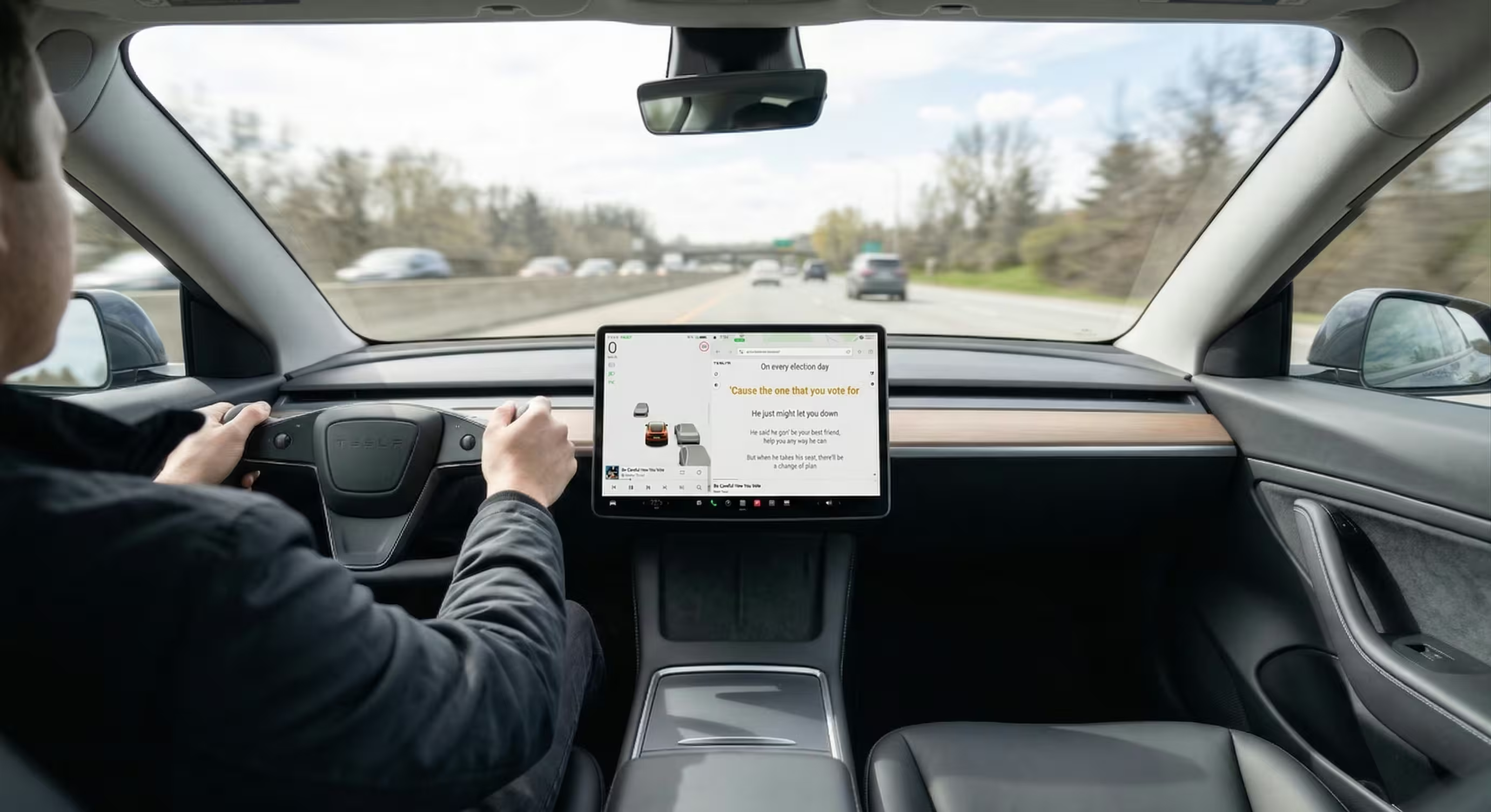
Inicio rápido: la forma más rápida de conseguir letras de Spotify en un Tesla
Si has buscado tesla spotify lyrics o how to get spotify lyrics on tesla, esta es la versión corta:
- Asegúrate de que tu Tesla admite el navegador lo suficientemente bien como para ejecutar aplicaciones web modernas, generalmente MCU2 o superior.
- En la pantalla de tu Tesla, abre el navegador.
- Ve a
app.teslyr.com. - Inicia sesión con el flujo oficial de autenticación de terceros de Tesla.
- Empieza a reproducir una canción de Spotify en tu Tesla.
- Espera un momento mientras TesLyr detecta la pista y carga las letras sincronizadas.
Esa es la configuración completa de letras de spotify en tesla para la mayoría de los conductores.
Antes de empezar: compatibilidad del modelo de Tesla y del navegador
Antes de configurar letras de spotify en la pantalla de tesla, comprueba dos cosas: la generación de tu vehículo y el comportamiento del navegador.
TesLyr está pensado para vehículos Tesla con MCU2 o superior, generalmente de 2018 en adelante, incluidos la mayoría de los Model S, Model 3, Model X, Model Y y Cybertruck. No debe tratarse como compatible con los coches MCU1.
Algunas notas prácticas son importantes aquí:
- TesLyr se ejecuta en el navegador del Tesla; no es una aplicación integrada en Tesla.
- No necesitas instalar nada en tu teléfono.
- No necesitas instalar nada en el coche.
- Las limitaciones regionales del navegador pueden afectar a la disponibilidad y a la experiencia, especialmente mientras se conduce.
- Spotify debería estar funcionando ya en tu Tesla antes de empezar a solucionar problemas con las letras.
Si el navegador de tu Tesla puede abrir sitios web con normalidad y puedes iniciar sesión correctamente, normalmente estás en buena posición para continuar.
Paso 1: abre app.teslyr.com en el navegador de tu Tesla
Empieza dentro de tu coche:
- Abre el navegador del Tesla en la pantalla central.
- Introduce
app.teslyr.com. - Espera a que la página cargue por completo.
Esto es importante porque TesLyr está construido específicamente para el entorno del navegador de Tesla. Eso es lo que hace que la experiencia no requiera instalación. En lugar de depender de una aplicación de teléfono que muestre las letras en otro lugar, pone las letras donde realmente las quieres: en la pantalla táctil del Tesla.
Si buscas letras en la pantalla de tesla spotify, esta es la diferencia clave. Las letras no se reflejan desde tu teléfono. Se cargan en el navegador de la propia pantalla del coche.
Consejo profesional
Si usas TesLyr con frecuencia, guarda app.teslyr.com como favorito o marcador del navegador para acceder más rápido en el futuro.
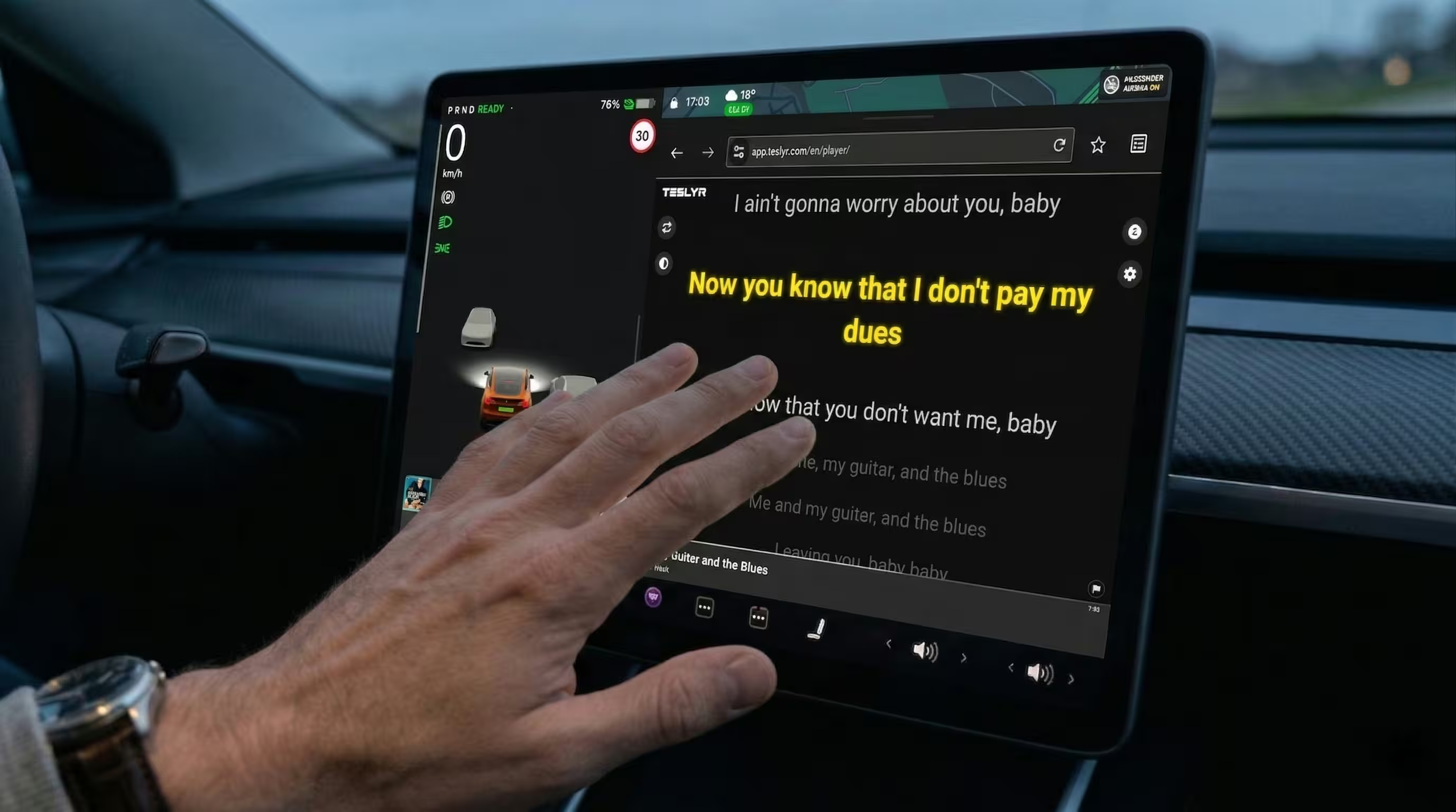
Paso 2: inicia sesión con el flujo oficial de autenticación de terceros de Tesla
Una vez que la página cargue, TesLyr te pedirá que conectes tu cuenta de Tesla.
Este paso es importante tanto por funcionalidad como por confianza. TesLyr usa el flujo oficial y seguro de autenticación de terceros de Tesla. Tu contraseña de Tesla no se comparte con TesLyr.
Esto es lo que significa en palabras sencillas:
- No estás escribiendo tu contraseña de Tesla directamente en TesLyr.
- TesLyr solicita acceso de solo lectura únicamente a los datos mínimos necesarios para identificar la canción actual y mostrar letras.
- TesLyr no accede a los datos de ubicación.
- TesLyr no accede a los datos de conducción.
- TesLyr no accede a los controles del vehículo.
Ese modelo de privacidad es una razón importante por la que muchos propietarios prefieren una solución de letras basada en navegador en lugar de soluciones improvisadas.
Qué esperar durante el inicio de sesión
El proceso de inicio de sesión suele ser sencillo:
- Toca el botón de iniciar sesión en TesLyr.
- Completa el flujo oficial de autenticación de terceros de Tesla.
- Vuelve a TesLyr después de completar la autorización.
Después de eso, tu sesión debería estar lista para detectar la música que se está reproduciendo.
Paso 3: empieza a reproducir música de Spotify en tu Tesla
Ahora abre Spotify en tu Tesla y reproduce una canción como harías normalmente.
Puede ser la experiencia de Spotify integrada en el vehículo. Lo importante es que el Tesla esté reproduciendo activamente la pista para que TesLyr pueda leer los metadatos mínimos de reproducción en curso necesarios para identificarla.
Para obtener el mejor resultado en la primera configuración:
- Elige una canción conocida con letras sincronizadas ampliamente disponibles.
- Deja que la canción suene durante varios segundos.
- Mantén TesLyr abierto en el navegador mientras pruebas.
En este punto, estás muy cerca de tener funcionando letras de spotify en la pantalla de tesla.
Paso 4: deja que TesLyr detecte la canción actual y cargue las letras sincronizadas
Una vez que Spotify está reproduciendo, TesLyr intenta detectar la pista actual y obtener sus letras sincronizadas.
En el mejor de los casos, todo parece automático:
- La canción actual se reconoce.
- Las letras se cargan en la pantalla del Tesla.
- Las líneas avanzan sincronizadas con la canción.
Esa es la experiencia principal de TesLyr: letras que por fin aparecen en tu Tesla sin necesidad de hardware adicional, trucos con soportes para el teléfono ni instalación de aplicaciones en el coche.
Qué lo diferencia de las aplicaciones integradas en Tesla
Tesla puede ofrecer una gran experiencia de audio en el coche, pero no ofrece de forma fiable una experiencia universal de letras en todas las fuentes, mercados y vías de reproducción. Spotify puede estar disponible, pero las letras sincronizadas en la pantalla principal no son algo con lo que los propietarios puedan contar en todas las situaciones.
TesLyr está diseñado específicamente para resolver ese vacío de forma práctica.
Qué hacer si la canción suena pero las letras no aparecen
Si Spotify se está reproduciendo pero las letras aún no aparecen, no asumas de inmediato que algo está roto. En la mayoría de los casos, el problema es uno de los pocos fallos comunes de configuración o detección.
1. Espera unos segundos más
La detección de canciones y la coincidencia de letras son rápidas, pero no todas las pistas aparecen al instante. Deja que la canción suene un momento antes de seguir solucionando problemas.
2. Confirma que TesLyr sigue abierto en el navegador
Si cambiaste de ventana o la página se recargó, vuelve a app.teslyr.com y comprueba si la sesión sigue activa.
3. Prueba con otra canción
Algunas canciones son más fáciles de emparejar que otras, especialmente durante la primera prueba. Las versiones en directo, los remixes, los lanzamientos regionales poco conocidos y las pistas con metadatos inusuales pueden ser más difíciles de identificar correctamente.
Una prueba sencilla es reproducir una pista de estudio popular y ver si aparecen las letras.
4. Actualiza la página del navegador
Actualizar puede ayudar si la sesión del navegador se bloqueó o no se inicializó por completo después de iniciar sesión.
5. Verifica que completaste el paso de autenticación de Tesla
Si la conexión de la cuenta se interrumpió, TesLyr puede no tener el acceso necesario para leer los metadatos mínimos de reproducción en curso.
6. Ten en cuenta las limitaciones regionales del navegador
El comportamiento del navegador de Tesla puede variar según el mercado y el entorno de software. Si el navegador tiene restricciones en tu región, eso puede afectar al funcionamiento de las herramientas basadas en web, tanto estacionado como conduciendo.
7. Asegúrate de que tu coche sea compatible
TesLyr está pensado para vehículos con MCU2 o superior. Si usas un Tesla MCU1 más antiguo, no debes esperar el mismo nivel de soporte.
Cómo funciona con Bluetooth, memorias USB y otras fuentes de música
Una de las cosas más útiles de TesLyr es que no se limita a una sola fuente de música. Aunque este artículo se centra en letras de spotify en tesla, TesLyr está diseñado para funcionar con las fuentes de música que un Tesla ya puede reproducir.
Eso incluye:
- Spotify
- Apple Music
- TIDAL
- Audio Bluetooth desde un teléfono
- Música desde una memoria USB conectada
Esto es importante porque el audio Bluetooth estándar normalmente no transmite datos de letras al coche. Así que, aunque tu teléfono muestre letras en Spotify, Apple Music u otra aplicación, esas letras normalmente no llegan a la pantalla del Tesla por Bluetooth.
TesLyr aborda el problema de otra manera. En lugar de esperar que la propia fuente de audio envíe las letras al coche, lee los metadatos mínimos de la canción necesarios para identificar lo que se está reproduciendo y luego carga las letras sincronizadas en el navegador del Tesla.
Comparación rápida del comportamiento de las fuentes de música
| Fuente de música | ¿Tesla muestra normalmente letras sincronizadas universales? | ¿Puede ayudar TesLyr? | Notas |
|---|---|---|---|
| Spotify integrado en Tesla | No de forma fiable en todos los mercados y casos | Sí | Muy adecuado para configurar letras de Spotify en Tesla |
| Apple Music en Tesla | No universalmente | Sí | Ruta de configuración similar en el navegador del Tesla |
| TIDAL en Tesla | No universalmente | Sí | Depende de la detección de la pista y de la disponibilidad de letras |
| Bluetooth desde el teléfono | Normalmente no | Sí | El audio Bluetooth normalmente no transporta datos de letras |
| Música desde una memoria USB | Normalmente no | Sí | Útil para bibliotecas de música locales |
Esta compatibilidad más amplia es la razón por la que muchos propietarios mantienen TesLyr en favoritos incluso si lo descubren al buscar how to get spotify lyrics on tesla.
Por qué el enfoque basado en navegador es la solución práctica más rápida
Para los propietarios de Tesla, la velocidad y la sencillez importan. Si el objetivo es tener las letras en la pantalla rápidamente, el enfoque basado en navegador tiene varias ventajas reales.
Sin instalación
No necesitas instalar una aplicación en el coche. No necesitas instalar una aplicación complementaria en tu teléfono. Solo abre el navegador del Tesla y ve a app.teslyr.com.
Usa la pantalla que ya te importa
Las letras en el teléfono están bien, pero no están en la pantalla del Tesla. TesLyr está diseñado específicamente para la experiencia de pantalla en el coche.
Funciona con más de un método de reproducción
Una solución limitada a las fuentes integradas en Tesla dejaría fuera a quienes escuchan música por Bluetooth o desde una memoria USB. TesLyr es útil porque los propietarios de Tesla no escuchan todos de la misma manera.
Mejor ajuste para el uso real del Tesla
Los propietarios de Tesla suelen alternar entre Spotify, Apple Music, Bluetooth, podcasts y archivos locales. Una herramienta de navegador que encaje en ese flujo de trabajo suele ser más práctica que esperar a que cada fuente admita letras de forma nativa.
Notas de privacidad: acceso de solo lectura, sin compartir la contraseña de Tesla, sin acceso a ubicación ni control del vehículo
Cualquier artículo sobre la configuración de letras de Spotify en Tesla debería ser claro sobre la privacidad, porque la conexión de la cuenta de Tesla plantea preguntas de forma natural.
Estos son los datos importantes:
- TesLyr usa el flujo oficial y seguro de autenticación de terceros de Tesla.
- Tu contraseña de Tesla no se comparte con TesLyr.
- TesLyr solicita acceso de solo lectura únicamente a los datos mínimos necesarios para mostrar las letras.
- TesLyr no accede a los datos de ubicación.
- TesLyr no accede a los datos de conducción.
- TesLyr no accede a los controles del vehículo.
Esa combinación es importante. Significa que el producto está diseñado en torno al modelo de acceso práctico más reducido para el caso de uso de las letras, en lugar de un acceso amplio a la cuenta no relacionado con la visualización de música.
Plan gratuito y precios de Premium
Si quieres probar TesLyr antes de suscribirte, existe una opción gratuita.
Precios públicos actuales
- Plan gratuito: 4 canciones al día Premium está disponible con pago mensual o anual. Consulta el precio actual para tu ubicación en la página de precios.
Para una primera prueba de letras de spotify en la pantalla de tesla, el plan gratuito es suficiente para verificar que la configuración funciona en tu vehículo. Si quieres un uso diario habitual, una de las opciones premium tendrá más sentido.
Preguntas frecuentes
¿Tesla muestra letras de Spotify de forma nativa en la pantalla principal?
No de forma fiable como experiencia universal. Tesla ofrece una gran reproducción de música, pero las letras sincronizadas en la pantalla principal no son algo con lo que los propietarios puedan contar en todos los mercados, fuentes y escenarios.
¿Cuál es la forma más rápida de conseguir letras de Spotify en un Tesla?
Abre el navegador del Tesla, ve a app.teslyr.com, inicia sesión con el flujo oficial de autenticación de terceros de Tesla, pon Spotify en el coche y deja que TesLyr detecte la canción y cargue las letras.
¿Necesito instalar una aplicación?
No. TesLyr no requiere instalación. Se ejecuta directamente en el navegador del Tesla.
¿Solo funciona con Spotify?
No. TesLyr está pensado para funcionar con aplicaciones de música integradas en Tesla como Spotify, Apple Music y TIDAL, además de audio por Bluetooth y música desde una memoria USB.
¿Funcionará en todos los Tesla?
TesLyr está pensado para vehículos Tesla con MCU2 o superior, generalmente desde 2018, incluidos la mayoría de los Model S, Model 3, Model X, Model Y y Cybertruck. No debe describirse como compatible con vehículos MCU1.
¿Por qué no aparecen las letras de la aplicación de Spotify de mi teléfono en la pantalla del Tesla por Bluetooth?
Porque el audio Bluetooth estándar normalmente no transmite datos de letras al coche. Tu teléfono puede mostrar letras localmente, pero esa capa de letras normalmente no se transfiere a la pantalla del Tesla.
¿Es seguro conectar mi cuenta de Tesla?
TesLyr usa el flujo oficial y seguro de autenticación de terceros de Tesla. Tu contraseña de Tesla no se comparte con TesLyr, y el producto solicita acceso de solo lectura únicamente a los datos mínimos necesarios para mostrar las letras.
¿TesLyr accede a mi ubicación o controla el coche?
No. TesLyr no accede a los datos de ubicación, a los datos de conducción ni a los controles del vehículo.
¿Puedo usarlo mientras conduzco?
Los mensajes de TesLyr dicen que funciona mientras se conduce, pero las limitaciones regionales del navegador de Tesla pueden afectar a la disponibilidad y la experiencia. El comportamiento real puede depender de tu región y del entorno del navegador.
¿Y si las letras siguen sin aparecer?
Prueba con una canción más común, espera unos segundos más, actualiza la página del navegador, confirma que el inicio de sesión se completó correctamente y asegúrate de que tu Tesla sea un vehículo con MCU2 o superior.
Conclusión final
Si intentas que funcionen rápido las letras de Spotify en Tesla, el método más sencillo es también el más práctico: usa una herramienta de letras basada en navegador creada específicamente para Tesla. Abre app.teslyr.com, conéctate con el flujo oficial de autenticación de Tesla, reproduce Spotify y deja que las letras se carguen en la pantalla que ya usas todos los días.
Para los propietarios de Tesla, eso resuelve el problema real. No solo letras en algún lugar, sino letras sincronizadas en la propia pantalla del Tesla, sin instalación, con amplia compatibilidad de fuentes de música y un diseño de solo lectura respetuoso con la privacidad.